Windows 7でのワイファイ接続ガイド
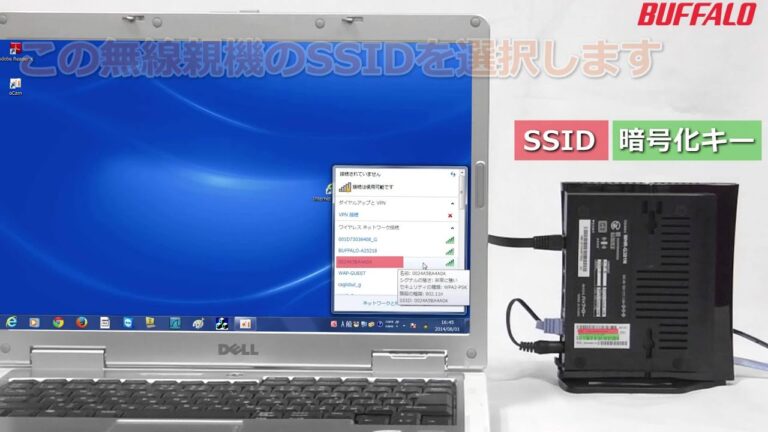
Windows 7でのワイファイ接続は、快適なインターネット環境を実現するための重要な要素です。多くのユーザーが抱える接続トラブルや設定の悩みを解消し、スムーズなオンライン体験を提供するためのポイントやヒントを紹介します。この記事では、Windows 7でのワイファイ設定方法やトラブルシューティングのコツをわかりやすく解説し、あなたのデバイスが持つ可能性を最大限に引き出すお手伝いをします。
Windows 7でワイファイ接続はどうする?
Windows 7でワイファイ接続するには、タスクバーのWi-Fiアイコンをクリックし、ネットワークを選択して接続をクリックします。
Windows 7でWi-Fiが表示されない理由は何ですか?
Windows 7でWi-Fiが表示されない場合は、まず「ワイヤレスネットワーク接続」のアイコンが見当たらないか確認しましょう。無線LAN機器が正しく認識されていないことが原因かもしれません。無線LAN機器を再起動してみて、それでも表示されない場合は、無線LANのネットワークアダプターのドライバーを再インストールすることで問題が解決する可能性があります。これにより、再びWi-Fi接続が可能になるでしょう。
Windows 7は使用できなくなったのですか?
Windows 7のサポートが2020年1月14日に終了したため、現在は公式なセキュリティ更新や技術サポートを受けることができません。このため、Windows 7を使用し続けることは、セキュリティリスクが高まる可能性があります。ユーザーには、サポートが終了したことに関する通知が送られており、更新を行わないと危険な状況に陥ることがあります。
安全で快適なコンピュータ環境を維持するためには、最新のオペレーティングシステムへの移行が重要です。特に、Windows 11は、最新の機能とセキュリティ対策を提供しており、パフォーマンス向上にも寄与します。新しいPCにアップグレードすることで、より快適な操作性を実現できるでしょう。
移行を検討する際は、ハードウェアの互換性や必要なソフトウェアの確認を行うことが大切です。新しい環境へスムーズに移行するための準備を整え、安心してデジタルライフを楽しむことができるようにしましょう。
Windows 7のワイヤレススイッチはどこに位置していますか?
Windows 7を使用している際に、ワイヤレススイッチの場所を見つけるのは重要です。このスイッチは通常、ノートパソコンの側面または前面に配置されており、物理的なボタンやスライダーとして存在します。デバイスによって位置は異なるため、まずは本体をよく観察してみることをお勧めします。
また、一部のノートパソコンでは、ファンクションキー(F1~F12)の中にワイヤレス機能を制御するキーが含まれている場合があります。これらのキーは、通常、無線のアイコンが描かれており、Fnキーと同時に押すことでWi-FiやBluetoothをオン・オフできます。これらのオプションを試してみることも有効です。
もしワイヤレススイッチが見当たらない場合、デバイスマネージャーを利用して設定を確認することもできます。スタートメニューから「デバイスマネージャー」を開き、「ネットワークアダプター」の項目を探すと、無線アダプターの状態を確認できます。ここでドライバーの更新や設定を行い、無線接続を再度有効にすることが可能です。
簡単ステップでWi-Fi接続をマスター
Wi-Fi接続をマスターするためのステップは意外とシンプルです。まずは、ルーターの電源を入れ、インターネット接続が正常であることを確認しましょう。次に、デバイスの設定メニューを開き、Wi-Fiオプションを選択します。自宅のネットワーク名を選び、パスワードを入力すれば接続完了です。この基本的なプロセスを理解することで、さまざまなデバイスでスムーズにインターネットを利用できるようになります。
接続が成功したら、Wi-Fiの管理にも目を向けましょう。定期的にパスワードを変更し、セキュリティを強化することが大切です。また、接続状況や速度をチェックするアプリを活用することで、快適なインターネット環境を維持できます。これらの簡単なステップを実践することで、Wi-Fi接続の達人になり、ストレスフリーなオンライン体験を楽しむことができるでしょう。
Windows 7でのスムーズなネット接続法
Windows 7で快適なネット接続を実現するためには、まずネットワークの設定を見直すことが重要です。コントロールパネルから「ネットワークと共有センター」にアクセスし、接続しているネットワークの状態を確認しましょう。次に、ドライバーの更新を行い、最新の状態に保つことで、接続の安定性が向上します。また、Wi-Fiの場合はルーターの位置を調整し、障害物を避けることで信号強度を改善できます。これらのステップを踏むことで、ストレスのないインターネット体験を楽しむことができるでしょう。
Wi-Fi設定の手順を徹底解説
Wi-Fiの設定は初めての方でも簡単に行えます。まず、ルーターの電源を入れ、インターネット回線が接続されていることを確認します。その後、Wi-Fiのネットワーク名(SSID)を探し、スマートフォンやパソコンのWi-Fi設定画面を開きます。見つけたネットワーク名を選択し、必要な場合はパスワードを入力します。
次に、接続が成功したかどうかを確認しましょう。インターネットブラウザを開き、任意のウェブサイトにアクセスしてみてください。問題なく表示されれば、設定は完了です。もし接続できない場合は、ルーターの再起動や、設定画面に戻って再確認することをお勧めします。
さらに、セキュリティを強化するために、Wi-Fiのパスワードを定期的に変更することが重要です。特に公共の場では、他人にアクセスされないように強固なパスワードを設定しましょう。また、不要なデバイスの接続を防ぐために、接続機器の管理も行ってください。これで、安全で快適なインターネット環境を楽しむ準備が整いました。
Windows 7のワイファイ接続は、適切な設定やトラブルシューティングを行うことで、快適なインターネット環境を実現できます。古いオペレーティングシステムであっても、基本的な知識と手順を理解すれば、スムーズな接続が可能です。最新の情報を取り入れつつ、安定したネットワークライフを楽しんでください。


