ワードのページ番号が表示されない問題解決法
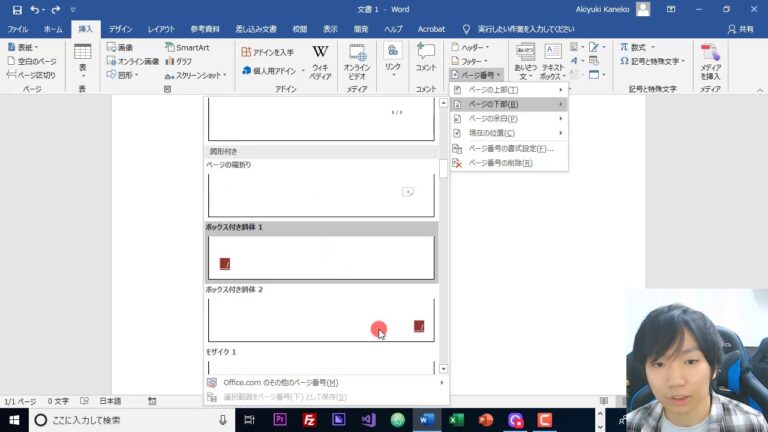
ワードで文書を作成する際、ページ番号が入らないという問題に直面することがあります。このトラブルは、特に長文や複雑なレイアウトの文書で頻繁に発生し、作業効率を低下させる要因となります。この記事では、ページ番号が表示されない原因とその解決策をわかりやすく解説し、スムーズな文書作成をサポートします。あなたの作業をより円滑に進めるためのヒントをお届けします。
ページ番号が入らない理由は何ですか?
ページ番号が入らない理由は、設定ミスやセクション分け、ヘッダー・フッターの設定が影響している可能性があります。
ワードのページ番号が表示されない理由は何ですか?
ワードでページ番号が表示されない場合、まずはヘッダーとフッターの編集画面を開く必要があります。[表示]メニューから[ヘッダーとフッター]を選択すると、ページの上部や下部を編集できる状態になります。この操作によって、ページ番号の設定を見直すための準備が整います。
次に、フッターエリアが表示されたら、ページ番号をクリックしてください。これにより、ページ番号の周囲に枠が表示され、設定が適用されているか確認できます。この手順を踏むことで、ページ番号が正しく表示されるようになるはずです。
ページ番号が表示されないのですが?
ページ番号が表示されないと、プレゼンテーションのナビゲーションが難しくなります。特にスライドが多い場合、各スライドの位置を把握するためにページ番号は非常に重要です。この機能を効果的に活用することで、聴衆にとっても理解しやすいプレゼンテーションを実現できます。
表示されない場合の対処法は簡単です。まず、「挿入」タブをクリックし、「スライド番号」または「ヘッダーとフッター」を選択します。次に、「スライド番号」にチェックを入れ、設定を反映させるために「すべてに適用」をクリックします。これにより、全てのスライドにページ番号が表示されるようになります。
この手順を踏むことで、スライドの構成が整い、情報がより整理されて伝わるようになります。視覚的な手助けとしてページ番号を活用し、聴衆の理解を深めるためにぜひ試してみてください。これで、プレゼンテーションがより効果的になること間違いありません。
ワードのページ番号が連番にならない理由は何ですか?
ワードのページ番号が連番にならない原因は、セクション区切りの影響でページ番号がリセットされていることです。特に複数のセクションを使用している文書では、各セクションごとにページ番号が独立して管理されるため、連続した番号が表示されないことがあります。
この問題を解決するには、フッダーやヘッダーを編集し、ページ番号の設定を確認する必要があります。「ページ番号」オプションから「ページ番号の書式設定」を選択し、「前のセクションから継続」というチェックボックスをオンにすることで、連番を維持できるようになります。この設定を行うことで、文書全体のページ番号がスムーズに連続するようになります。
ページ番号の表示を復活させる簡単ステップ
ページ番号が表示されないと、文書やプレゼンテーションのナビゲーションが難しくなります。しかし、簡単な手順でページ番号を復活させることができます。まず、使用しているソフトウェアの設定メニューを開き、ページ設定やヘッダー・フッターのオプションを探しましょう。そこで、ページ番号を追加するオプションを選択するだけで、必要な場所にページ番号が表示されるようになります。
次に、ページ番号のスタイルや配置をカスタマイズすることで、文書全体の見栄えをさらに向上させることができます。例えば、中央揃えや右揃えにすることで、デザインに一貫性を持たせることができます。これらのステップを踏むことで、ページ番号が復活し、文書がよりプロフェッショナルに見えること間違いなしです。
ワードでのページ番号問題を解消する方法
Wordでのページ番号がうまく表示されない問題に悩まされている方は多いでしょう。しかし、簡単な手順を踏むことで、この問題を解消することができます。まず、ページ番号の設定を確認し、適切な位置に配置しているかを見直しましょう。また、セクション区切りが正しく設定されているかもチェックしてください。これにより、異なるページでの番号の不一致が解消され、文書全体が整然とした印象になります。最後に、文書を印刷プレビューで確認し、問題が解決されたかを確かめることで、スムーズに作業を進めることができます。
一瞬で解決!ページ番号が見えない理由
ページ番号が見えない理由はいくつか考えられますが、最も一般的なのは設定の不具合や表示の問題です。特に、文書のレイアウトやフォーマットが変更された場合、ページ番号が隠れてしまうことがあります。また、印刷設定やビュー設定が適切でないと、画面上で確認できないこともあります。これらの問題は、簡単な操作で解決できることが多いです。
まずは、ページ番号の挿入設定を確認しましょう。文書のヘッダーやフッターに正しく配置されているかチェックし、必要に応じて再設定します。また、表示モードを変更することで、隠れているページ番号が見えるようになる場合もあります。これらの手順を踏むことで、すぐに問題を解決し、スムーズに文書を進めることができるでしょう。
ワードのページ番号表示を取り戻す秘訣
ワードでページ番号を表示するのが消えてしまった場合、簡単な手順で取り戻すことができます。まず、上部メニューの「挿入」タブをクリックし、「ページ番号」を選択しましょう。次に、表示させたい位置やスタイルを選択すると、瞬く間にページ番号が文書に追加されます。もし表示されない場合は、ヘッダーやフッターの編集モードを開き、設定を確認することが重要です。これらの手順を踏むことで、すぐにページ番号を復活させ、文書の整理がスムーズに進むことでしょう。
簡単にできる!ページ番号表示のトラブルシューティング
ページ番号が表示されないと、文書の整頓が損なわれてしまうことがあります。しかし、簡単なステップでこの問題を解決することができます。まず、ページ番号が挿入されているか確認し、必要に応じて再設定しましょう。多くの文書作成ソフトでは、ヘッダーやフッターの編集機能を使ってページ番号を簡単に追加できます。また、表示形式に問題がある場合は、設定を見直すことで解決できることが多いです。
次に、ページ番号のフォーマットやスタイルをチェックすることも重要です。異なるセクションやページにおいて一貫した番号付けが行われているか確認し、必要に応じて変更を加えます。これらの手順を踏むことで、文書全体がスムーズに読みやすくなり、プロフェッショナルな印象を与えることができます。トラブルシューティングは難しくありませんので、ぜひ試してみてください。
ワードでページ番号が入らない問題は、設定の見直しやドキュメントの形式を確認することで簡単に解決できます。正しい手順を踏むことで、ストレスなく文書を整えることができ、印刷や共有の際にもプロフェッショナルな印象を与えることが可能です。トラブルシューティングのポイントを押さえ、効率的に作業を進めましょう。


