Wordでの表のページまたぎ分割方法
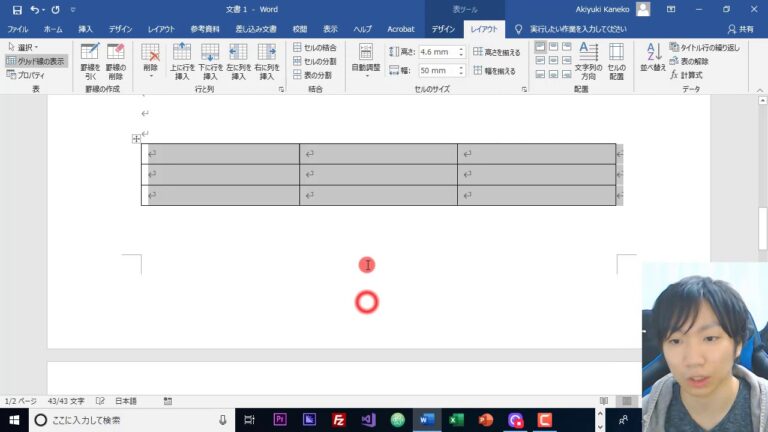
Wordでの表作成は便利ですが、ページをまたぐ場合や分割が必要なシチュエーションでは、操作が複雑になることがあります。この記事では、Wordの表を効果的に管理し、ページをまたいでスムーズに表示させる方法や、分割のテクニックを紹介します。これにより、文書作成の効率が向上し、見栄えも大幅に改善されるでしょう。
Wordの表をページまたぎで分割できますか?
はい、Wordの表はページをまたいで分割できます。表の設定で「ページをまたぐ」を選択してください。
Wordで表をページをまたいで表示するにはどうすればいいですか?
Wordで表を作成する際、特に長い一覧表の場合、見出しタイトルを各ページに表示させることで、情報の理解がよりスムーズになります。これにより、読者はページをめくるたびに何の情報が記載されているかを瞬時に把握でき、利便性が向上します。
具体的な手順としては、まずタイトル行にカーソルを合わせ、その後[レイアウト]タブを選択します。続いて[タイトル行の繰り返し]をクリックすることで、2ページ目以降にも見出しタイトルが自動的に表示されるようになります。この操作を行うことで、長い表でも一貫して見やすい形式を維持できます。
Wordで表をページ分割する方法は?
Wordで表をページ分割する方法は非常に簡単です。まず、分割したい行の任意のセルを選択し、上部のメニューから[表ツール]の[レイアウト]タブへ移動します。そこで、[表の分割]ボタンをクリックすることで、簡単に表を二つに分けることができます。
さらに、ショートカットキーを利用する方法もあります。分割したい位置にカーソルを置いた状態で、[Ctrl]+[Shift]+[Enter]キーを同時に押すことで、素早く表を分割することができます。この方法は特に、マウスを使わずに作業を進めたい時に便利です。
これらの操作を覚えておくと、Wordでの文書作成がさらに効率的になります。表を適切に分割することで、情報が整理され、見やすさが向上します。ぜひ試してみてください。
Wordで表が途中で次のページに移るのはどうしてですか?
Wordで表の途中で次のページに移ってしまうのは、表のプロパティ設定が影響しています。この設定は、表の行がどのようにページに分割されるかを制御しています。特に、行の途中で改ページするオプションが有効になっている場合、行の一部だけが次のページに移動してしまうことがあります。
この問題を解決するには、「行」タブから「行の途中で改ページする」のチェックを外し、「OK」をクリックするだけです。これにより、表の行全体が次のページに移動するようになり、見た目が整った表を維持することができます。
表の分割を簡単にマスターする
表の分割は、データを整理するための重要なスキルです。特に、複雑な情報を分かりやすく提示したい場合、表を適切に分割することで視覚的な明瞭さが向上します。例えば、カテゴリーごとにデータを分けることで、読者は必要な情報に迅速にアクセスでき、全体像を把握しやすくなります。このプロセスをマスターすれば、プレゼンテーションやレポートの質を一段と高めることができます。
さらに、表の分割は見た目の美しさやプロフェッショナリズムを向上させる手段でもあります。洗練されたデザインは、観客の注意を引きつけ、メッセージを効果的に伝える助けになります。簡潔で効果的な分割を実践することで、情報の流れがスムーズになり、視覚的にも心地よい印象を与えることができます。この技術を活用することで、あなたの資料は一層魅力的になるでしょう。
Wordでの表作成をスムーズに
Wordを使った表作成は、シンプルな操作で効率的に行えます。まず、必要なデータを整理し、挿入タブから「表」を選択することで、すぐに表を作成できます。セルの結合や分割、色の変更などのカスタマイズも簡単に行え、見た目を整えることで情報が一目でわかりやすくなります。さらに、数式機能を活用すれば、計算も自動化でき、手間を省くことができるため、業務の効率化にもつながります。これらの機能を駆使することで、Wordでの表作成がよりスムーズになります。
ページをまたぐ表を美しく整える
ページをまたぐ表を美しく整えるためには、視覚的な一貫性を保つことが重要です。各ページで同じフォントや色を使用し、表のスタイルを統一することで、読み手にとっての理解が容易になります。特に、見出しや強調したいデータのフォーマットを揃えることで、表全体が調和し、プロフェッショナルな印象を与えることができます。
また、表をページ間でスムーズに流すためには、適切なページ分割を考慮する必要があります。重要な情報をページの端で切らないようにし、可能であれば関連するデータを同じページに収める工夫が求められます。ページを跨いだ際にも、読者が迷うことなく情報を追えるように、連続性を意識しましょう。
最後に、視覚的な要素だけでなく、表の内容そのものも重要です。情報の優先順位をつけ、重要なデータを目立たせることで、読者の関心を引きつけます。その上で、簡潔なラベルや注釈を付け加えることで、理解を深める手助けとなり、全体の美しさと機能性を両立させることができます。
Wordでの表の効率的な使い方
Wordを使った表の作成は、文書を整理し、情報を視覚的に伝えるための強力な手段です。まず、表の挿入機能を活用して、必要な行と列を迅速に設定し、データを効率よく配置しましょう。次に、セルの結合や分割、フォントや色のカスタマイズを行うことで、視覚的な魅力を高め、読みやすさを向上させることができます。さらに、フィルタ機能や並べ替え機能を使えば、大量のデータも簡単に管理でき、必要な情報をすぐに取り出すことが可能です。これにより、表を活用した文書作成がよりスムーズになり、プロフェッショナルな印象を与えることができます。
表のページ分割を徹底解説
表のページ分割は、文書を見やすく整理するための重要なテクニックです。特に長い表や複数のデータを含む表の場合、ページを適切に分割することで、情報の流れがスムーズになり、読者が理解しやすくなります。分割の際は、表の各部分が関連性を持つように配置し、必要に応じて見出しを繰り返すことで、情報が途切れることなく伝わります。
また、ページ分割を行う際には、デザイン面も考慮することが大切です。表がページの端で切れないように注意し、視覚的なバランスを保つことが求められます。適切な余白を設けることで、読みやすさが向上し、全体の印象も洗練されたものになります。これにより、データの正確な理解を促進し、読者の関心を引き続けることができます。
ページまたぎ分割の技術は、文書作成の効率を大幅に向上させる可能性を秘めています。この機能を活用することで、情報の整理が容易になり、視認性も向上します。現代のビジネスや学術の場において、ユーザーが求める柔軟性と利便性を提供するこの技術は、今後ますます重要な役割を果たすでしょう。新たな創造性を引き出すための一助として、ぜひ取り入れてみてください。


