ワードでの文字重なり解消法
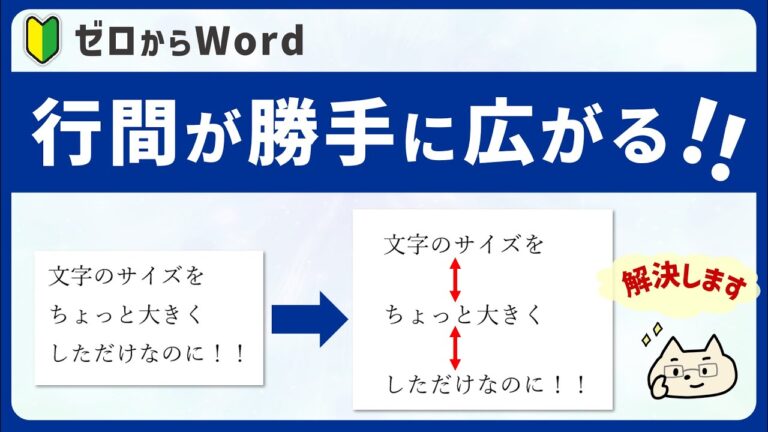
ワードで文書を作成する際、文字が重なる問題に直面することがあります。これは視覚的な混乱を引き起こし、読みやすさを損なう要因となります。本記事では、文字の重なりを解消するための具体的な解決策やテクニックを紹介し、より効果的な文書作成をサポートします。デザインの向上や業務効率の改善に役立つ情報をお届けしますので、ぜひご覧ください。
ワードで文字が重なる原因は?
ワードで文字が重なる原因は、フォントサイズや行間、段落設定の不適切さ、またはレイヤーの重複です。
ワードで文字が重なると消える理由は何ですか?
ワードで文字が重なると消える現象は、思わぬキー操作が原因かもしれません。特に「Insert」または「Ins」キーを押してしまった場合、入力モードが切り替わり、既存の文字が上書きされることがあります。しかし、心配はいりません。このキーを再度押すことで、元の入力モードに戻すことができ、スムーズに作業を再開できるでしょう。
ワードで文字がわずかにずれる理由は何ですか?
ワードで文字が微妙にズレる原因は、オートコレクトの設定にあります。具体的には、ファイルメニューからオプションを選び、文章校正の中にあるオートコレクトのオプションに進むことで確認できます。「入力オートフォーマット」項目にある「行の始まりのスペースを字下げに変更する」のチェックを外すことで、ズレを解消することが可能です。この簡単な手順を実行することで、文書の整合性が保たれ、快適な編集作業が実現します。
Wordで文字間が自動的に広がる理由は何ですか?
Wordで字間が勝手に広がる原因は、主に自動調整機能やフォント設定によるものです。特に、段落の設定や行間の設定が影響を与えることがあります。また、特定のフォントやスタイルを使用している場合、それに応じた字間の調整が行われることもあります。これを解消するためには、設定を見直し、手動で字間を調整することが有効です。こうすることで、より一貫性のある文書を作成できます。
文字重なりの原因と解決法
文字重なりは、デジタルコンテンツや印刷物においてよく見られる問題であり、主にフォントサイズや行間、文字間の設定が適切でない場合に発生します。この現象は、視覚的な混乱を招き、情報の伝達を妨げるため、特にビジネスや教育の場では避けたいものです。文字が重なってしまうことで、読む側のストレスが増し、全体の印象が悪化することもあります。
この問題を解決するためには、フォントの選定やレイアウトの見直しが有効です。具体的には、行間を広げることで文字の視認性を向上させ、異なるフォントサイズを使って情報の階層を明確にすることが重要です。また、デジタルデザインでは、レスポンシブデザインを取り入れることで、異なるデバイスでも読みやすいレイアウトを保つことができます。これらの工夫を通じて、文字重なりを防ぎ、視覚的に魅力的なコンテンツを提供することが可能になります。
簡単ステップでクリアな文書作成
文書作成は、誰もが必要とするスキルですが、時には手間がかかることもあります。しかし、簡単なステップを踏むことで、効率よく明確な文章を作成することが可能です。まずは、目的を明確にし、伝えたいメッセージを整理することが重要です。次に、構成を考え、見出しや箇条書きを使って情報を整理することで、読みやすさを向上させることができます。
また、言葉選びにも気を配り、シンプルで分かりやすい表現を心がけることが大切です。冗長な表現を避け、具体的な事例やデータを盛り込むことで、説得力のある文書になります。最後に、必ず見直しを行い、誤字脱字や不明瞭な表現を修正することで、完成度を高めることができるでしょう。これらのステップを実践することで、誰でもスムーズに文書を作成できるようになります。
ワードでの文字トラブルを解消しよう
Wordでの操作中に発生する文字トラブルは、多くのユーザーが直面する悩みのひとつです。例えば、文字化けやフォントの不具合、レイアウトの崩れなどが挙げられます。これらの問題は、文書作成の効率を下げるだけでなく、完成度にも影響を与えます。そこで、これらのトラブルを迅速に解消するための方法を見つけることが重要です。
まず、文字化けの原因として考えられるのは、ファイルのエンコーディング設定です。異なるエンコーディングで保存された文書を開くと、正しく表示されないことがあります。解決策として、文書を正しいエンコーディングで再保存するか、最新のバージョンのWordを使用することが推奨されます。また、フォントの問題が発生した場合は、使用しているフォントが正しくインストールされているかを確認し、適切なフォントに切り替えることで改善されることが多いです。
さらに、レイアウトの崩れについては、段落設定や余白の調整が効果的です。特に、異なるバージョンのWordで作成された文書を開く際には、レイアウトが変更されることがあります。この場合、文書を開いた後に「ページレイアウト」タブから設定を見直し、必要に応じて最適化することで、見栄えの良い文書に戻すことができます。これらの対策を講じることで、Wordでの文字トラブルを未然に防ぎ、スムーズに作業を進めることができるでしょう。
ワードで文字が重なる問題は、文書作成において非常に厄介ですが、適切な対処法を知ることで解決できます。フォント設定や行間の調整、位置の微調整を行うことで、見やすく美しい文書を作成することが可能です。これらのポイントを押さえて、より効果的なコミュニケーションを実現しましょう。


