Excelで日付と時間を効率的に結合する方法
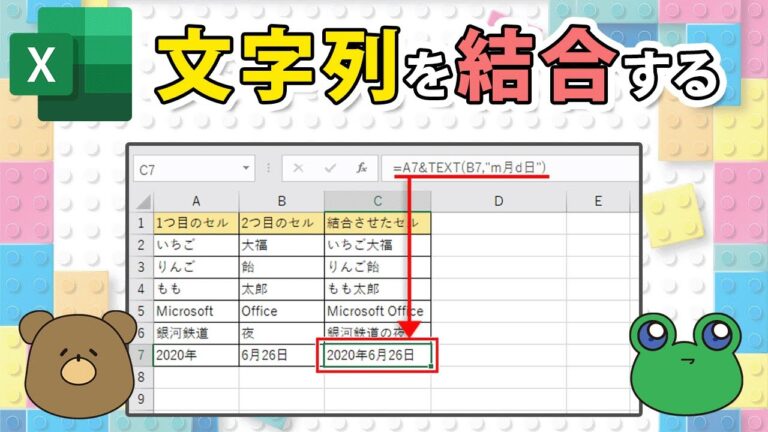
Excelで日付と時間を効果的に結合する方法は、データ管理や分析において非常に重要です。正確な日付と時間の情報を一つのセルにまとめることで、作業の効率が飛躍的に向上します。本記事では、Excelでの日付と時間の結合方法を簡潔に解説し、実践的なテクニックや便利な関数を紹介します。これにより、あなたのデータ処理が一層スムーズになることでしょう。
Excelで日付と時間をどう結合する?
Excelで日付と時間を結合するには、`=A1+B1`のようにセルを足し算します。A1に日付、B1に時間を入力します。
利点
- 日付と時間の結合により、データの分析やレポート作成が効率的に行える。
- 複数のデータを一つのセルにまとめることで、視覚的にわかりやすく整理できる。
- 日付と時間を統合することで、計算や条件付き書式の適用が容易になり、業務の精度が向上する。
欠点
- 複雑な操作: Excelで日付と時間を結合する際の操作は、関数やフォーマットの設定が必要で、初心者には難しい場合があります。
- データの整合性: 日付と時間を結合することで、データエラーや不整合が発生する可能性があり、分析や集計に影響を与えることがあります。
- 可読性の低下: 結合された日付と時間は、元のデータ形式に比べて可読性が低くなることがあり、特に他のユーザーとの共有時に混乱を招くことがあります。
- 自動更新の難しさ: 日付や時間が変わる場合、結合されたデータを自動的に更新するのが難しく、手動で修正する必要が生じることがあります。
Excelで日付と時刻を結合する方法は何ですか?
Excelで日付と時刻を合成する方法は非常にシンプルです。まず、年、月、日を指定するために「DATE(デイト)関数」を使用し、次に時、分、秒を指定するために「TIME(タイム)関数」を利用します。これにより、個別の数値からそれぞれの日付と時刻を作成することができます。
さらに、これらの関数を組み合わせることで、日付と時刻を一つのデータとして統合することが可能です。具体的には、「DATE(年、月、日)+TIME(時、分、秒)」とすることで、完全な日時を表現することができます。この方法を使えば、Excelでのデータ管理がより効率的になります。
Excelで時刻と文字列を結合する方法は何ですか?
Excelで文字列と日付や時刻を結合するのは簡単です。まず、結合したい文字列と時刻を含むセルを特定します。たとえば、A1セルに「会議は」、B1セルに時刻が入っている場合、これらを結合して「会議は10:00です」と表示させることができます。
結合には「&(アンパサンド)」演算子を使用します。具体的には、次のように入力します。「=A1 & TEXT(B1, “hh:mm”) & “です”」。この式では、A1の内容とB1の時刻を「hh:mm」形式で結合し、最後に「です」を付け加えています。TEXT関数を使うことで、時刻の表示形式を自由にカスタマイズできるのがポイントです。
最後に、セル内の内容を視覚的に整えるために、フォントやサイズを調整することもお勧めします。これにより、結合した文字列が見やすくなり、プレゼンテーションやレポートでの使用にも適した形になります。Excelを活用して、より効果的なデータの表示を行いましょう。
Excelで自動的に時刻を入力するにはどうすればよいですか?
Excelで時刻を自動で記入する方法は非常に便利で、作業効率を向上させることができます。まず、セルに「=NOW()」と入力すると、現在の日付と時刻が表示されます。この関数は自動的に更新されるため、データ入力時に常に最新の時刻を取得することができます。
また、特定の時刻を固定したい場合には、ショートカットキーを使用するのが効果的です。Ctrl + ;(セミコロン)を押すと、現在の日付が入力され、Ctrl + Shift + ;(コロン)を押すことで現在の時刻が入力されます。これにより、手動での入力が不要になり、作業のスピードが向上します。
さらに、VBAを活用することで、より高度な自動化も可能です。特定の条件を満たした際に自動的に時刻を記入するマクロを作成すれば、日常業務をさらにスムーズに進めることができます。Excelの機能を駆使して、効果的に時刻管理を行いましょう。
日付と時間のスマートな統合テクニック
日常生活の中で、スケジュール管理は欠かせない要素です。特に、仕事やプライベートの予定が重なると、効率的に時間を使うことが求められます。そこで活用したいのが、日付と時間をスマートに統合するテクニックです。これにより、タスクの優先順位を明確にし、無駄な時間を削減することが可能になります。
まず、カレンダーアプリを使った統合管理が効果的です。タスクやイベントを一元管理できるアプリを利用することで、視覚的に予定を確認でき、重複や抜け漏れを防ぐことができます。また、リマインダー機能を活用することで、重要な予定を逃すことなく、効率的に行動できます。このようにデジタルツールを駆使することで、時間の使い方が劇的に改善されるでしょう。
さらに、時間ブロッキングの手法を取り入れることで、集中力を高めることができます。特定の時間帯を特定のタスクに割り当てることで、作業に没頭できる環境を整えられます。この方法は、日々のルーチンを明確にし、作業効率を向上させるだけでなく、ストレスを軽減する効果も期待できます。日付と時間の統合を駆使し、充実した毎日を手に入れましょう。
Excelでの時刻管理を簡素化する方法
Excelは、時刻管理を効率的に行うための強力なツールです。多くのユーザーが直面する問題の一つは、時刻の計算やデータ整理の複雑さです。しかし、簡単な数式や関数を活用することで、これらの作業を大幅に簡素化できます。たとえば、SUM関数やTEXT関数を利用することで、時刻の合計やフォーマット変更が容易になります。
さらに、条件付き書式を活用することで、特定の時刻や期限に基づいてセルの色を変えることができ、視覚的に重要な情報を強調することが可能です。これにより、プロジェクトの進行状況や納期管理が一目で把握でき、効率的な時刻管理につながります。また、ピボットテーブルを用いることで、大量のデータを迅速に分析し、必要な情報を簡単に抽出することができます。
最後に、マクロやVBAを使って自動化することで、定型的な作業を省力化し、時間を節約することができます。これにより、データ入力や集計作業の手間が減り、より重要な業務に集中できる環境が整います。Excelを駆使して、時刻管理をスマートに行い、業務効率を向上させましょう。
効率的なデータ処理を実現するExcel活用法
Excelは、データ処理の効率化に欠かせないツールです。膨大な情報を整理・分析するための機能が豊富に備わっており、特にフィルターやピボットテーブルを活用することで、必要なデータを迅速に抽出できます。これにより、時間を節約しながら洞察を得ることが可能になり、ビジネスやプロジェクトの意思決定をサポートします。
さらに、Excelの関数を使えば、複雑な計算も簡単に行えます。SUMやAVERAGEなどの基本的な関数に加え、IF関数やVLOOKUPなどを駆使することで、データの分析精度が向上します。これにより、単なる数値の集計以上の価値を引き出し、データの背後にあるトレンドやパターンを見つけ出すことができます。
最後に、視覚的なデータ表現もExcelの強みです。グラフやチャートを使って結果を可視化することで、関係者にわかりやすく情報を伝えることができます。このように、Excelを効果的に活用することで、データ処理の効率性を高め、ビジネスにおける競争力を向上させることができるのです。
使える!日付・時間結合のステップバイステップガイド
日付と時間を効果的に結合する方法を理解することは、日常生活やビジネスシーンで非常に役立ちます。まず、基本的なフォーマットを確認しましょう。日付は「YYYY/MM/DD」の形式で、時間は「HH:MM」の形式で表します。この基礎を押さえることで、情報を整理しやすくなります。
次に、実際に結合する手順について考えます。例えば、特定の日付と時間を同時に表示したい場合、両者を適切な文字でつなぎます。「2023/10/01 15:30」のように、スペースで区切ることで、一目で理解できる形式になります。この方法を用いることで、スケジュールやイベントの日時を簡潔に伝えることができます。
最後に、実用的な例を挙げてみましょう。会議の日時を伝える際に、「2023年10月5日 14:00に会議室Aでお待ちしています」と記載することで、受け手はすぐに必要な情報を把握できます。このように、日付と時間を結合するスキルを身につけることで、コミュニケーションが円滑になり、時間管理が向上します。
Excelを活用して日付と時間を効果的に結合することで、データ管理や分析がスムーズに進みます。特に、業務やプロジェクト管理においては、正確なタイムスタンプが重要です。これらのテクニックをマスターすることで、作業効率が飛躍的に向上し、より価値のあるデータを生み出すことができるでしょう。日々の業務に取り入れて、Excelの可能性を最大限に引き出してみてはいかがでしょうか。


