ワードでの印刷範囲設定ガイド
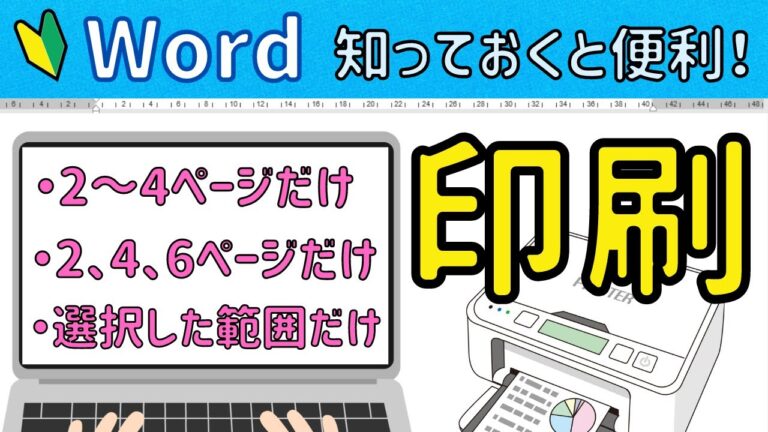
ワードで文書を印刷する際、特定の範囲を指定することで、必要な部分だけを効率よく出力できます。この機能を活用すれば、無駄なページを省き、重要な情報に集中することが可能です。この記事では、ワードの印刷範囲指定の方法とその利点について詳しく解説します。
ワードで印刷範囲をどう指定する?
ワードで印刷範囲を指定するには、「ページ設定」から印刷したいページ番号を入力します。
Wordで印刷範囲を設定するにはどうすればよいですか?
Wordで印刷領域を設定するには、まず[ページレイアウト]タブに移動し、[ページ設定]グループから[印刷領域]を選択します。その後、[印刷領域の設定]をクリックして、印刷したい範囲を指定します。複数の印刷範囲を設定したい場合は、Ctrlキーを押しながら印刷する領域をクリックすることで、それぞれ独自のページに印刷されるようになります。これにより、必要な情報だけを効率的に印刷することが可能です。
ワードで印刷したい部分をどのように指定しますか?
ワードで特定の部分だけを印刷したいときは、まず印刷したい箇所をマウスで範囲選択します。次に、画面上部のメニューから[ファイル]をクリックし、続いて[印刷]を選びます。この際、印刷設定画面に移動します。
設定画面では、[選択した部分を印刷]のオプションを選び、最後に[印刷]ボタンを押すことで、指定した範囲のみを印刷することができます。この手順を踏むことで、必要な情報だけを効率よく印刷することが可能です。
特定のページを印刷するには、どうしたらいいですか?
特定のページだけを印刷するためには、まず印刷したいドキュメントを開きます。次に、印刷メニューにアクセスするために、通常は「ファイル」タブから「印刷」を選択します。この段階で、印刷設定が表示されるので、印刷範囲を指定するオプションを探します。
印刷範囲の設定では、「ページ指定」や「特定のページ」などのオプションを選びます。ここで、印刷したいページ番号を入力します。たとえば、1ページ目と3ページ目を印刷したい場合は「1, 3」と入力することで、指定したページだけを印刷することができます。
最後に、設定が完了したら「印刷」ボタンをクリックして、選択したページの印刷を開始します。この方法を使えば、必要なページのみを効率的に印刷でき、紙やインクの無駄を省くことができます。
印刷のプロが教える設定のコツ
印刷のプロが教える設定のコツは、まず印刷物の目的を明確にすることから始まります。例えば、ビジネス用のパンフレットと個人のアルバムでは、必要な設定が異なります。解像度やカラーモードの選択は、印刷結果に大きな影響を与えるため、目的に応じた適切な設定を選ぶことが重要です。特に、印刷業界で一般的に推奨される300dpi以上の解像度を保つことで、鮮明でプロフェッショナルな仕上がりが実現します。
次に、カラープロファイルの設定も忘れてはいけません。RGBからCMYKへの変換は、色の再現性を向上させるために不可欠です。印刷前にプレビューを確認し、色味の調整を行うことで、実際の印刷物とデザイン画面での見え方のギャップを最小限に抑えることができます。これらのコツを押さえることで、印刷物のクオリティが大きく向上し、受け取る側に強い印象を与えることができるでしょう。
簡単操作で正確な印刷範囲を実現
最新の印刷技術は、ユーザーにとって簡単で直感的な操作を提供します。シンプルなインターフェースを備えたプリンターは、誰でも容易に設定を行えるため、複雑な手順に悩まされることはありません。ボタン一つで印刷範囲を調整できる機能は、特に忙しいビジネスシーンにおいて、大きな利便性をもたらします。
また、正確な印刷範囲を実現するための高度なセンサー技術が搭載されています。これにより、用紙サイズやデザインに応じた最適な印刷が可能となり、無駄なインクや紙の消費を抑えることができます。この精密な制御は、プロフェッショナルな仕上がりを求めるユーザーにとって、非常に魅力的なポイントです。
さらに、印刷設定のカスタマイズも簡単に行えるため、ユーザーのニーズに合わせた柔軟な対応が可能です。テンプレートやプリセットを活用することで、特定の印刷プロジェクトに最適な設定を瞬時に適用できます。これにより、印刷作業が効率的に進み、時間の節約にもつながります。
効率的な印刷のためのステップバイステップ
効率的な印刷を実現するためには、まず準備が不可欠です。必要な印刷物のリストを作成し、各アイテムの仕様や数量を明確にします。これにより、無駄な印刷や時間のロスを防ぎ、全体の流れをスムーズに進行させることができます。また、印刷の目的やターゲットを意識することで、デザインや内容の方向性も定まります。
次に、適切な機器と材料の選定が重要です。印刷する内容によっては、インクの種類や紙質が結果に大きく影響します。高品質な印刷を求める場合は、専用の印刷機やプロフェッショナルなサービスを利用することを考慮しましょう。さらに、印刷の設定を最適化することで、コストを抑えつつも品質を保つことが可能です。
最後に、印刷後のチェックとフィードバックが成功の鍵を握ります。完成した印刷物の品質を確認し、必要に応じて修正や再印刷を行います。また、印刷プロセス全体を振り返り、改善点を見つけることで次回の印刷作業をさらに効率化できます。こうしたステップを踏むことで、印刷作業がより効果的かつスムーズに行えるようになります。
トラブルを避けるための設定ポイント
トラブルを避けるためには、まず最初に設定の見直しが重要です。特にプライバシー設定や通知の管理は、意図しない情報漏洩や煩わしいお知らせを防ぐために欠かせません。定期的にこれらの設定を確認し、必要に応じて更新することで、安心してデジタルライフを楽しむことができます。
また、アプリやサービスの権限を適切に管理することも大切です。不要な権限を持つアプリは、予期しないトラブルを引き起こす可能性があります。インストールしたアプリの権限を見直し、必要最低限のアクセスに制限することで、セキュリティを強化し、快適なユーザー体験を実現しましょう。
ワードの印刷範囲指定機能は、文書作成の効率を大幅に向上させる重要なツールです。適切な範囲を選ぶことで、必要な情報だけを簡潔に印刷でき、紙資源の無駄を省くことにもつながります。これにより、ビジネスや学術の現場でのプレゼンテーションや資料作成がよりスムーズに行えるようになります。ワードを使いこなすことで、印刷業務の質と効率を両立させ、より効果的なコミュニケーションを実現しましょう。


