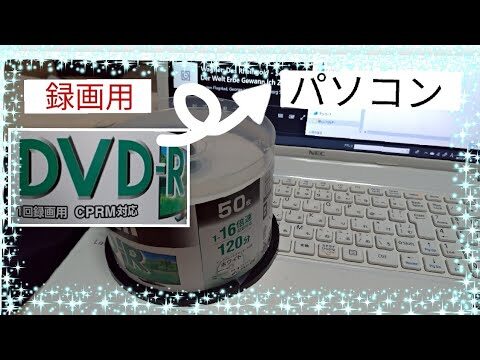
パソコンでのDVD録画方法ガイド

パソコンでDVD録画を行う方法は、手軽に大切な映像を保存できる便利な手段です。近年、デジタルコンテンツの需要が高まる中、パソコンを活用した録画技術が注目されています。本記事では、初心者でも簡単に実践できるDVD録画の手順や必要なソフトウェアについて詳しく解説し、スムーズな録画体験を提供します。
パソコンでDVDを録画する方法は?
パソコンでDVDを録画するには、専用ソフトを使い、DVDドライブにディスクを挿入して録画設定を行います。
パソコンの動画をDVDに焼くには、どのような手順を踏めばよいですか?
パソコンの動画をDVDに焼くには、まずWindows Media Playerを起動し、右のカラムから「書き込み」タブを選択します。次に、下向きの三角矢印をクリックして「データCDまたはDVD」を選び、書き込みリストに追加したいファイルをドラッグします。最後に、「書き込み開始」をクリックすれば、簡単にDVDへの書き込みが完了します。これで、お気に入りの動画を手軽にDVDに保存できます。
パソコンからDVDRにデータを焼く方法は?
パソコンからDVDRに焼く方法は非常にシンプルで、手順を踏むことで簡単に行えます。まず、コンピュータを開き、DVD RWドライブをダブルクリックしてアクセスします。この時点で、書き込み用のディスクが正しく挿入されていることを確認してください。
次に、表示されたオプションの中から「CD/DVDプレーヤーで使用する」を選択し、「次へ」をクリックします。これにより、DVD RWドライブのウィンドウが開き、書き込み可能な状態になります。ここで、焼きたいファイルを選択してドラッグ&ドロップするだけで、準備は整います。
最後に、ファイルをDVDに焼くためのコマンドを実行すれば、あとは待つだけです。焼き終わったら、DVDを取り出して完了です。この手順を踏むことで、簡単にパソコンからDVDRにデータを保存することができます。
DVDをパソコンに保存する方法は何ですか?
DVDをパソコンに保存するプロセスは、非常にシンプルです。まず、タスクバーにあるAnyDVDのアイコンを右クリックし、「Video-DVDをハードディスクに展開(R)」を選択します。この操作によって、DVDの内容をハードディスクに取り込む準備が整います。
次に、出力先のフォルダを指定します。このステップでは、どの場所にDVDのデータを保存したいかを選びます。その後、「DVDコピー」を実行するだけで、選んだフォルダにDVDの情報がコピーされる仕組みです。特別な技術や知識は必要ありません。
この手順を終えると、DVDの映像データがDVDビデオファイルとしてパソコンに保存されます。これにより、いつでも好きなときにDVDを楽しむことができるようになります。手軽にお気に入りの映画や番組をデジタル化して、快適な視聴体験を手に入れましょう。
手順を簡単に解説
手順を簡単に解説するためには、まずは全体の流れを把握することが重要です。具体的な作業を始める前に、必要な道具や材料を揃え、作業スペースを整えておくことで、スムーズに進めることができます。準備が整ったら、各ステップを順を追って確認し、焦らずに進めることが成功の鍵です。
次に、各ステップをシンプルにまとめることが大切です。複雑な手順を分解し、各部分を短い文で説明することで、理解しやすくなります。また、視覚的な要素を取り入れると、さらに分かりやすくなるでしょう。例えば、図や写真を用いることで、手順のイメージを具体化し、実践しやすくします。
最後に、実施した後の振り返りも忘れずに行いましょう。手順を完了したら、結果を評価し、うまくいった点や改善すべき点を整理します。このプロセスを経ることで、次回はより効率的に作業を進めることができ、スキルの向上にもつながります。
初心者でも安心のDVD録画
初心者でもDVD録画を楽しむためのステップは意外と簡単です。まずは、使いやすい録画ソフトを選ぶことが重要です。多くのソフトは直感的な操作が可能で、画面の指示に従うだけで録画が始められます。特に、ドラッグ&ドロップでファイルを追加できる機能や、ワンクリックでの録画開始ができるものがおすすめです。
録画が完了したら、DVDへの書き込みもスムーズです。ユーザーフレンドリーなインターフェースで、必要な設定を数回のクリックで済ませることができます。さらに、メニュー作成やテーマ選択などのカスタマイズ機能も充実しているため、自分だけのオリジナルDVDを手軽に作成でき、家族や友人と楽しむことができます。初心者でも安心して、DVD録画を楽しんでみましょう。
必要な機材と設定を紹介
ビデオ制作を始めるためには、いくつかの必要な機材と設定が不可欠です。まず、カメラは高画質の映像を捉えるための重要な要素で、初心者向けにはミラーレス一眼やコンパクトカメラが適しています。次に、安定した映像を撮影するための三脚やジンバルも必須です。また、音質を向上させるために外部マイクを使用することをお勧めします。最後に、撮影環境を整えるためのライティング機材も考慮し、明るさや雰囲気を調整することが重要です。これらの機材を揃えることで、よりプロフェッショナルな仕上がりの映像を制作することができるでしょう。
効率的な録画テクニック
効率的な録画を行うためには、まず準備が重要です。収録する内容を明確にし、必要な機材やソフトウェアを事前に確認しましょう。特に、マイクやカメラの設定を最適化することで、音声や映像の質を向上させることができます。この段階での注意深い準備が、後の編集作業を大幅に軽減します。
次に、録画時の環境を整えることが不可欠です。周囲の雑音を最小限に抑え、照明を適切に調整することで、視聴者にとって快適な映像を提供できます。また、録画中の緊張を和らげるために、リハーサルを行うと良いでしょう。これにより、スムーズな進行が可能になり、自然な表現が引き出せます。
最後に、録画後の整理と編集も効率的なテクニックの一部です。不要な部分をカットし、必要な情報を強調することで、視聴者にとって理解しやすいコンテンツを作成できます。さらに、適切なタイトルやサムネイルを設定することで、視聴者の興味を引くことができ、より多くの人にリーチすることが可能になります。
よくあるトラブルと解決法
日常生活の中で、さまざまなトラブルが発生することがありますが、その多くは適切な対処法で解決可能です。例えば、家庭内での水漏れや電気のトラブルは、専門業者に相談することで迅速に対応できます。また、人間関係の問題については、オープンなコミュニケーションを心がけることで、誤解を解消しやすくなります。さらに、忙しい生活の中での時間管理が難しい場合は、スケジュールを視覚化することで効率よくタスクをこなせるようになります。このように、トラブルは避けられないものですが、冷静な対処と工夫次第で、より良い解決策を見つけることができるのです。
パソコンを使ったDVD録画方法は、手軽で効率的なメディア管理の手段として、多くの人々に利用されています。必要なソフトウェアや機材を揃えれば、自宅でお気に入りの映像を簡単に保存・編集できるため、利用価値は非常に高いです。これからも新しい技術やアプリケーションが登場し、さらに便利な録画方法が提供されることが期待されます。自分に合った方法を見つけて、映像ライブラリを充実させていきましょう。