Excelでリンクされたセルを効率的に探す方法
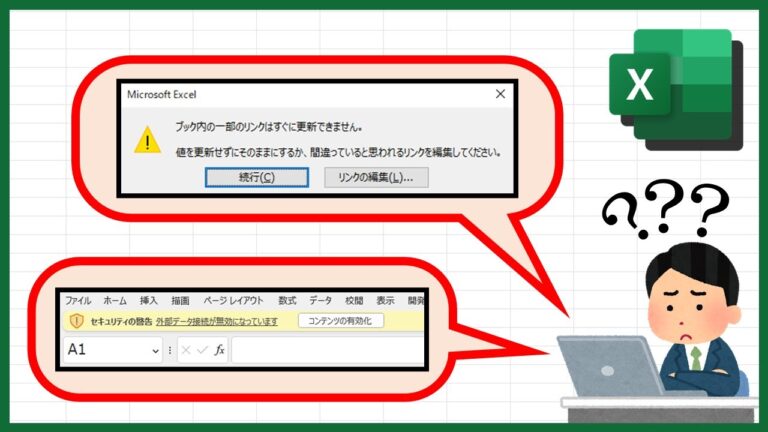
Excelでリンクされたセルを探すことは、データ管理や分析において非常に重要なスキルです。特に大規模なスプレッドシートでは、セル間の関係を把握することが難しくなることがあります。しかし、正しい手法を使えば、リンクされたセルを迅速に特定し、データの整合性を保つことができます。この記事では、Excelでリンクセルを効率的に探すための具体的な方法とヒントを紹介します。
Excelでリンクされたセルをどう探す?
Excelでリンクされたセルを探すには、「数式」タブの「参照の追跡」を使用して、リンク先のセルを特定できます。
エクセルで外部リンクを見つける方法は?
エクセルで外部リンクを見つけるには、ドキュメント検査機能を活用するのが効果的です。この機能を使うことで、スプレッドシート内に埋め込まれた外部のリンクを特定できます。具体的には、エクセルのメニューから「データ」を選択し、「リンクの編集」をクリックすることで、外部リンクの詳細が表示されるダイアログボックスにアクセスできます。
このプロセスは非常にシンプルで、外部データとの関連性を把握するのに役立ちます。外部リンクが見つかれば、必要に応じてリンクの更新や削除を行うことができ、データの整合性を保つためにも重要です。エクセルを効果的に活用するためには、これらの機能をしっかりと理解しておくことが大切です。
Excelでセル参照を使用してリンク先を設定するにはどうすればよいですか?
Excelでセル参照を用いたリンクを設定するのは簡単です。まず、リンクを設定したいセルを右クリックして、「リンク」を選択します。この操作により、リンク設定のメニューが表示されます。
次に、リンク先として「このドキュメント内」を選択します。このステップでは、リンク先のセル番号を入力するための指定された項目が現れます。ここで、リンクしたいセルの番号を正確に入力してください。
最後に、入力が完了したら「OK」をクリックすることで、セル参照を伴うハイパーリンクが設定されます。この方法で、Excelのシート内で簡単に他のセルへアクセスできるようになり、作業効率が大幅に向上します。
Excelでセルをどのように検索すればよいですか?
エクセルでセルを検索するには、まずファイルを開き、「編集」メニューから「検索」を選択するか、「Ctrl」キーと「F」キーを同時に押します。すると、検索窓が表示されるので、そこに検索したい単語を入力してください。これにより、必要な情報を素早く見つけることができます。
リンクセルを瞬時に見つける秘訣
リンクセルを瞬時に見つけるための秘訣は、事前に効率的な検索方法を身につけることです。まず、データベースやスプレッドシートの構造を理解し、必要な情報がどこにあるのかを把握することが重要です。特定のキーワードやフィルターを活用することで、目的のリンクセルを迅速に見つけることができます。また、ショートカットキーを利用することで、操作のスピードを向上させることも可能です。
さらに、定期的にデータを整理し、不要なリンクセルを削除することで、検索効率を高めることができます。リンクセルの整理は視覚的な混乱を減らし、必要な情報へのアクセスを容易にします。また、タグ付けやカテゴリ分けを行うことで、よりスムーズな検索が実現できるでしょう。これらの工夫を取り入れることで、リンクセルを瞬時に見つける力が格段に向上します。
Excelでのリンク管理をスマートに
Excelでのリンク管理は、データの整合性を保ちながら作業効率を向上させるために欠かせない要素です。複数のシートやブックを使用する際に、リンクが情報の流れを円滑にする一方で、リンク切れや不整合が発生することもあります。これらの問題を防ぐためには、定期的なチェックと管理が重要です。
リンクをスマートに管理するためには、Excelの機能を最大限に活用することが求められます。例えば、”名前の定義”を使用することで、リンクをわかりやすくし、数式がより直感的になります。また、”エラーチェック”機能を活用することで、リンクの問題を早期に発見し、迅速に対処することが可能です。こうした工夫を取り入れることで、作業の正確性が向上し、時間の節約にもつながります。
さらには、リンクの管理を一元化することで、チーム全体の生産性を向上させることができます。共有ドライブやクラウドサービスを利用して、リンク先のデータを常に最新の状態に保つことが重要です。これにより、情報の共有がスムーズになり、チームメンバー間でのコミュニケーションも円滑になります。Excelでのリンク管理を見直すことで、業務の効率化を実現しましょう。
効率的なセル検索のステップバイステップ
セル検索を効率的に行うためには、まず目的を明確にすることが重要です。どのデータを探しているのか、具体的な条件を設定し、必要な情報を整理しましょう。次に、検索ツールやフィルター機能を活用し、対象となるセルを絞り込むことで、時間を短縮します。この段階で、視覚的に分かりやすいグラフや表を作成することも、情報の理解を助けるポイントです。
さらに、検索結果を定期的に見直し、必要に応じて条件を更新することで、常に最新の情報を保持できます。また、チーム内での情報共有を行うことで、他のメンバーとの連携が強化され、より効率的なデータ活用が実現します。これらの手順を踏むことで、セル検索はスムーズに行えるようになり、業務の効率化に大いに貢献するでしょう。
知って得するリンクセルの探し方
リンクセルを探す際には、まず自分の興味やニーズを明確にすることが重要です。次に、信頼性の高い情報源や専門的なサイトを利用し、具体的なキーワードで検索を行いましょう。また、SNSやオンラインコミュニティでの情報収集も効果的です。他のユーザーの経験やおすすめを参考にすることで、より良いリンクセルを見つける手助けになります。最後に、見つけたリンクセルを比較し、自分に最適なものを選ぶことで、満足度の高い選択ができるでしょう。
Excel操作を楽にするリンクセルの見つけ方
Excelを使っていると、リンクセルを見つけることが時に困難に感じることがあります。リンクセルとは、別のセルやシートのデータを参照するセルのことを指します。これらのセルを効率的に特定することで、データの整合性を保ち、作業の効率を大幅に向上させることができます。特に大規模なスプレッドシートでは、リンクセルの管理が不可欠です。
リンクセルを見つけるための一つの方法は、Excelの “数式” タブから “トレース先” 機能を利用することです。この機能を使えば、選択したセルが参照している他のセルを視覚的に追跡できます。また、”名前の管理” 機能を活用することで、リンクセルに付けられた名前を一括で確認することも可能です。これにより、複雑なデータの中でも必要な情報を迅速に把握できます。
さらに、条件付き書式を設定することで、リンクセルを一目で識別することもできます。特定の条件に基づいてセルの色を変更することで、視覚的にリンクセルを強調表示することができ、作業中の混乱を防ぐ助けになります。これらの手法を駆使することで、Excelの操作がよりスムーズになり、データ管理のストレスを軽減することができるでしょう。
Excelのリンクセルを探すことで、データ管理や分析が一層効率的になります。特に、大量の情報がある場合は、リンクセルを迅速に特定することが成功の鍵です。この機能を活用することで、作業の手間を大幅に減らし、精度を高めることが可能です。データの整合性を保ちながら、時間を有効に使いましょう。


