Excelでの文字列抽出と区切り文字の活用法
Excelを使ったデータ管理は、ビジネスや学業において欠かせないスキルです。その中でも、「文字列の抽出」や「区切り文字の利用」は、特定の情報を効率的に取り出すための重要なテクニックです。本記事では、これらの機能を活用して、日々の業務をよりスムーズにする方法をご紹介します。データの整理や分析を加速させるためのヒントが満載ですので、ぜひご覧ください。
Excelで文字列を区切り文字で抽出する方法は?
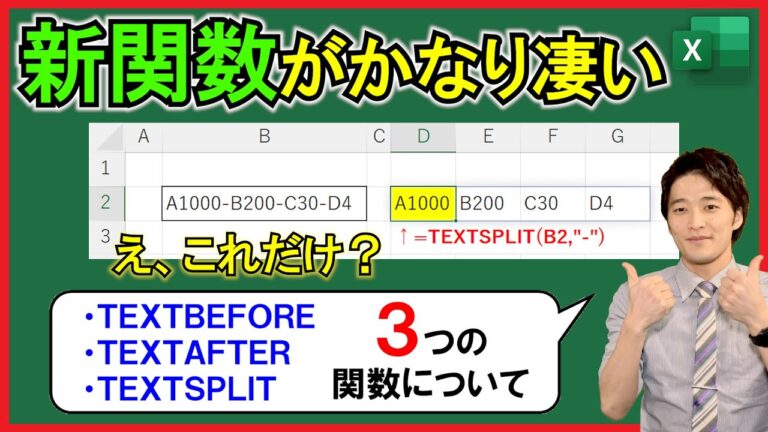
Excelで文字列を区切り文字で抽出するには、TEXTSPLIT関数やMID関数を使用します。これにより指定した区切りで分割できます。
- Excelで特定の文字列を抽出する際の方法として、区切り文字を利用することが重要である。
- テキストを列に分割する際は、Excelの「区切り位置」機能を使うと効率的である。
- 関数を使用して文字列を抽出する場合、LEFT、MID、RIGHTなどの関数が役立つ。
- データの整形を行う際に、区切り文字を適切に設定することで、作業をスムーズに進めることができる。
- 複雑な文字列処理には、TEXTSPLIT関数やFILTER関数を活用するのが効果的である。
エクセルで文字列を指定した文字数で分割する方法は?
エクセルで文字列を文字数で分割するには、まず「ホーム」タブから「列の分割」を選択します。次に表示される「列を文字数で分割」ダイアログボックスで、分割に使用する文字数を入力します。最後に「分割」オプションを選択すれば、指定した文字数で簡単に文字列を分割できます。これにより、大量のデータを効率的に整理することが可能になります。
Excelで【】内の文字を取り出す方法は?
エクセルを使用して特定の文字を抽出する方法は、LEFT関数とRIGHT関数を活用することです。LEFT関数は、指定した文字数分だけセル内の文字を左側から取り出し、RIGHT関数は同様に右側から取り出します。これにより、必要な情報を簡単に別のセルに表示させることができます。
例えば、セルに「エクセルの使い方」という文字列がある場合、LEFT関数を使って最初の3文字「エク」を抽出したり、RIGHT関数を用いて最後の2文字「い方」を取り出したりできます。このように、関数を駆使すれば、データの整理や分析がより効果的に行えるでしょう。
ExcelでTextsplit関数が利用できない理由は何ですか?
TEXTSPLIT関数は、Excel 365の新機能であり、データを効率的に分割するために設計されています。しかし、Excel 2019や2016のバージョンではこの機能がサポートされていないため、利用することができません。そのため、古いバージョンを使用している方は、他の方法でデータを分割する必要があります。最新の機能を活用するためには、Excel 365へのアップグレードを検討することをお勧めします。
効率的なデータ整理法をマスターしよう
データ整理は、情報過多の時代においてますます重要なスキルとなっています。効率的な整理法を身につけることで、必要な情報を迅速に見つけることができ、作業の生産性も向上します。まずは、自分に合った整理方法を見つけることが大切です。ファイルの分類やタグ付け、検索機能を活用することで、情報の管理が容易になります。
次に、定期的にデータを見直すことが効果的です。古い情報や不要なデータを削除することで、整理された状態を保ち、必要なデータをすぐに取り出せる環境を整えます。また、クラウドサービスやデジタルツールを利用することで、どこからでもアクセス可能なデータ整理が実現します。これにより、リモートワークやチームでの共有もスムーズに行えます。
最後に、データ整理の習慣を身につけることが成功の鍵です。毎日の業務の中で、少しずつ整理する時間を設けることで、負担を軽減し、長期的な効率化が図れます。短時間で整理を行うことで、ストレスを減らし、集中力を高める効果も期待できます。効率的なデータ整理法をマスターし、快適な作業環境を手に入れましょう。
文字列操作で業務をスムーズに
現代のビジネス環境では、効率的な業務運営が求められています。特に文字列操作は、データ処理や情報管理において重要な役割を果たします。例えば、顧客情報の整理やレポート作成において、正確な文字列操作を行うことで、時間の節約とエラーの減少が実現できます。
また、文字列操作を活用することで、業務プロセスの自動化が可能になります。プログラムやスクリプトを用いて、大量のデータを迅速に処理することができれば、スタッフはより価値のある業務に集中できるようになります。このように、効率化を図ることで、企業全体の生産性を向上させることができます。
さらに、適切なツールや技術を導入することで、文字列操作の精度とスピードが向上します。これにより、顧客対応やマーケティング戦略の迅速な実行が可能となり、競争力を強化することができます。結果として、業務のスムーズな運営が実現し、企業の成長を促進することにつながります。
Excelの隠れた機能を活かすテクニック
Excelは単なる表計算ソフトウェアではなく、多くの隠れた機能を活かすことで、業務効率を大幅に向上させることができます。例えば、データのフィルタリング機能を使うことで、大量のデータから必要な情報を瞬時に抽出することが可能です。これにより、分析や報告書作成の時間を短縮し、より重要な業務に集中できるようになります。
また、条件付き書式を利用することで、特定の条件に基づいたデータの視覚化が実現できます。例えば、売上が一定の基準を下回った場合に自動的にセルの色を変更することで、問題のあるデータを一目で把握しやすくなります。このような視覚的なアプローチは、チーム全体のコミュニケーションを円滑にし、迅速な意思決定を促進します。
さらに、Excelのマクロ機能を活用することで、繰り返し行う作業を自動化することができます。定型的なデータ処理やレポート作成をマクロに任せることで、ミスを減らし、作業時間を大幅に短縮できます。このように、Excelの隠れた機能を駆使することで、業務の効率化を実現し、より生産的な環境を構築することが可能です。
Excelを活用することで、文字列の抽出や区切り文字の処理が簡単に行えるようになります。データの整理や分析を効率化するための技術を身につければ、作業の生産性が大幅に向上します。これらのスキルは、ビジネスや学業において非常に重要であり、Excelの使いこなしが成功への鍵となるでしょう。


