エクセルでの文字と数字の混在計算方法
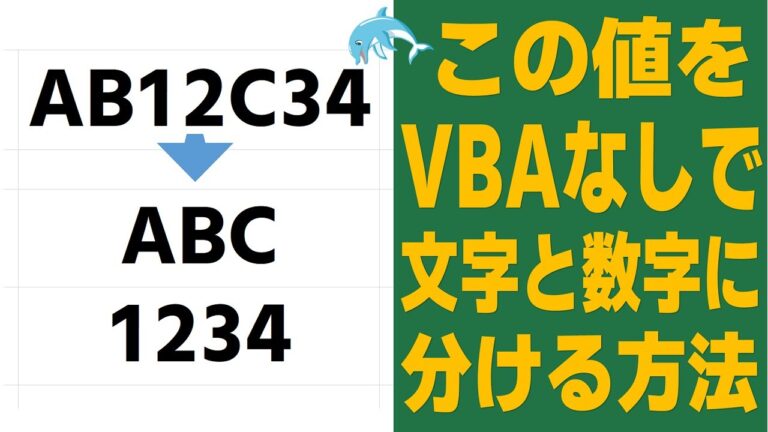
エクセルを活用する際、文字と数字が混在したデータの計算に悩むことは少なくありません。この問題を解決するためのテクニックや関数を理解することで、効率的なデータ処理が可能になります。本記事では、エクセルにおける文字と数字の混在データをスムーズに計算する方法を紹介し、業務の生産性向上に役立てるヒントを提供します。
エクセルで文字と数字をどう計算する?
エクセルでは、数値を含むセルを数式で計算し、文字列は無視されます。数値のみを対象に計算を行います。
利点
- エクセルでは文字と数字が混在するデータを簡単に扱うことができ、データ分析や計算が効率的に行える。
- 特定の関数やツールを使用することで、文字列と数値の変換が容易になり、データの整合性を保ちながら計算を行える。
- フィルタリングや条件付き書式を活用することで、混在データの中から特定の情報を迅速に抽出し、視覚的に分析することが可能。
欠点
- エクセルで文字と数字が混在している場合、計算が正確に行えないことがあるため、データの整合性が損なわれる可能性がある。
- 混在するデータを処理する際に、エラーが発生しやすく、特に数式や関数を使用する際には注意が必要となる。
- 文字と数字が混在しているセルを解析するのが難しく、データのフィルタリングや並べ替えが複雑になることがある。
- データの視覚化やグラフ作成時に、混在したデータが原因で意図した結果が得られず、誤解を招く可能性がある。
エクセルで文字と数字が混在しているセルの中で、数値の数をどのようにカウントすればよいですか?
エクセルで文字と数字が混在するセルの数値をカウントする方法は非常にシンプルです。例えば、A1からA10までのセルにデータが入力されている場合、数値のみをカウントしたい場合は、COUNT関数を使います。具体的には、セルに「=COUNT(A1:A10)」と入力することで、数値が含まれているセルの数を簡単に算出できます。
この方法の利点は、文字列や空白セルが自動的に無視されるため、数値の正確なカウントが可能になる点です。データ分析や集計作業を行う際に、数値のみにフォーカスできるため、効率的に作業を進めることができます。エクセルを活用して、データ整理をよりスムーズに行いましょう。
Excelで特定の文字の数をどのようにカウントしますか?
Excelで特定の文字の数をカウントする方法は非常にシンプルです。主に使用される関数は「LEN」と「SUBSTITUTE」です。まず、対象のセルに含まれる文字列の長さを「LEN」関数で取得し、その後「SUBSTITUTE」関数を使って特定の文字を除いた文字列の長さを求めます。この2つの値の差を取ることで、特定の文字の出現回数を算出できます。
例えば、セルA1に「apple」と入力されているとき、文字「p」の数をカウントするには、次のような数式を利用します。「=LEN(A1)-LEN(SUBSTITUTE(A1,”p”,””))」。この式を実行すると、セルA1内の「p」の数が簡単に確認できるため、データ分析やテキスト処理が効率的に行えます。
CountとCountaの違いは何でしょうか?
Count関数とCounta関数は、Excelなどのスプレッドシートでデータを集計するために用いられますが、それぞれ異なる用途があります。Count関数は、指定した範囲内の数値データの個数をカウントし、主に数値のみを対象にします。一方、Counta関数は、数値だけでなく、文字列や空でないセルも含め、指定した範囲内のすべての非空セルの個数をカウントします。
この違いにより、データの種類に応じた適切な関数を選択することが重要です。数値データの集計を行いたい場合はCount関数を使用し、文字列を含むデータや空でないセル全体の集計を行いたい場合にはCounta関数が適しています。目的に応じた関数を使い分けることで、より正確なデータ分析が可能になります。
数字と文字を自在に操るテクニック
デジタル時代において、数字と文字の巧妙な組み合わせは、情報伝達の効率を大幅に向上させます。例えば、データを視覚化することで、複雑な統計情報も一目で理解できるようになります。さらに、言葉の選び方や配置を工夫することで、メッセージのインパクトを強化し、受け手の心に残る印象を与えることが可能です。このようなテクニックを駆使することは、プレゼンテーションやマーケティングなど、さまざまな場面で重要な要素となります。
また、デジタルツールの進化により、誰もが簡単にこれらの技術を利用できるようになりました。例えば、デザインソフトやデータ解析ツールを使用することで、視覚的に魅力的なコンテンツを短時間で作成することができます。これにより、クリエイティブな表現の幅が広がり、より多くの人々に自分の考えやデータを効果的に伝えることが可能になります。数字と文字を自在に操る技術は、今後ますます重要なスキルとなるでしょう。
エクセルでの計算を効率化するヒント
エクセルでの計算を効率化するためには、ショートカットキーの活用が不可欠です。例えば、セルのコピーは「Ctrl+C」、貼り付けは「Ctrl+V」で瞬時に行え、時間を大幅に短縮できます。また、関数を駆使することで複雑な計算も簡単に行えるため、SUMやAVERAGEなどの基本的な関数をマスターすることが重要です。さらに、データの整理にはピボットテーブルを利用することで、視覚的に情報を把握しやすくなります。これらのテクニックを駆使することで、作業効率が飛躍的に向上し、エクセルをより効果的に活用できるでしょう。
簡単ステップでマスターする混在データ処理
混在データ処理は、複数のデータ形式を効果的に扱うための重要なスキルです。今日のビジネス環境では、テキスト、画像、数値など、さまざまなデータが存在し、これらを統合して分析することが求められています。まずは、データの種類を理解し、それぞれの特性を把握することから始めましょう。
次に、データの前処理が不可欠です。欠損値の処理や異常値の除去、形式統一など、データクレンジングを行うことで、より正確な分析が可能になります。PythonやRなどのプログラミング言語を活用することで、効率的に前処理を進めることができるため、ツールの使い方を習得することが大切です。
最後に、統合データの分析を行い、洞察を引き出しましょう。視覚化ツールや機械学習アルゴリズムを利用することで、データの背後に潜むパターンやトレンドを明らかにできます。これにより、意思決定をサポートし、ビジネスの成長に繋げることができます。混在データ処理をマスターすることで、データの価値を最大限に引き出すことができるでしょう。
エクセルにおける文字と数字の混在計算は、データ管理の効率を大幅に向上させます。適切な関数を活用することで、煩雑な作業をスムーズに進め、正確な結果を得ることが可能です。この技術を習得することで、業務の生産性が向上し、データ分析の幅も広がります。エクセルの機能を最大限に活用し、さらなるスキルアップを目指しましょう。


