Excelの有効数字を3桁に設定する方法
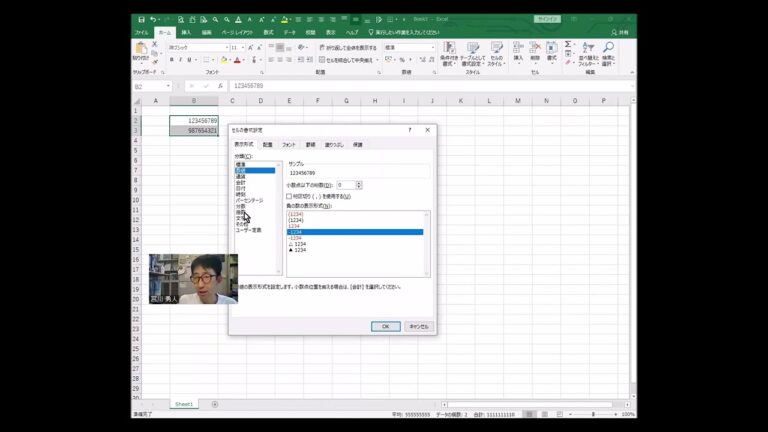
Excelで数値を扱う際、特に有効数字を3桁に設定することは、データの精度を保ちながらわかりやすく表示するために重要です。この設定により、数値の視覚的な一貫性が向上し、分析結果の信頼性を高めることができます。この記事では、Excelでの有効数字の設定方法とその利点について詳しく解説します。
Excelで有効数字を3桁に設定する方法は?
Excelで有効数字を3桁に設定するには、セルを選択し、「数値」形式で小数点以下の桁数を調整します。
Excelで数値を有効数字3桁に丸める方法は?
Excelで有効数字を3桁に丸めるには、ROUNDDOWN関数を活用するのが効果的です。具体的には、整数部分がある数値に対しては、丸める有効桁数から4を引いたパラメーターを指定します。例えば、2345678を有効桁数3桁に丸める場合には、=ROUNDDOWN(2345678,-4)と入力します。この方法を使うことで、簡単に必要な精度で数値を整えることができます。
エクセルで三桁の処理を行うにはどうすればよいですか?
エクセルで数値の三桁処理を行う場合、特定の桁数設定を使うことで簡単に操作が可能です。小数点以下3位を切り上げたい場合は、桁数を「2」に設定します。この設定は、表示したい数値の精度を調整するのに非常に便利です。
一方、整数部分の1の位を切り上げる際は、桁数を「-1」に設定することで実現できます。また、数値を四捨五入や切り捨て、切り上げして整数表示を希望する場合は、桁数を「0」に設定することが推奨されます。このように、エクセルの数値処理機能を活用することで、目的に応じた柔軟なデータ管理が可能になります。
エクセルで下三桁を表示する方法は?
エクセルで数値を見やすく表示するためには、表示形式の設定が重要です。数値を表す書式記号を使い、カンマ「,」を組み合わせることで、数値を3桁ごとに区切って表示することができます。例えば、「#,##0」と設定すれば、「123,456」や「1,234,567」といった形式で表示され、視認性が向上します。
さらに、表示形式に工夫を加えることで、特定の桁数を省略することも可能です。末尾にカンマ「,」を追加することで、下3桁を省略することができ、データの整理や分析がしやすくなります。また、下6桁を省略したい場合は「,,」を付けるだけで簡単に実現できます。
このように、エクセルの表示形式を適切に設定することで、数値データをより効果的に管理できます。視覚的に分かりやすい表示は、データの理解を助け、効率的な作業を支援します。エクセルの機能を活用して、より洗練されたデータ表示を目指しましょう。
簡単ステップで有効数字を調整
有効数字の調整は、科学や工学の分野で非常に重要なスキルです。数値データを正確に表現することで、結果の信頼性が向上します。まず、数値の有効数字を理解することから始めましょう。有効数字とは、測定値の精度を示すもので、ゼロも含まれる場合があります。これにより、計算結果の適切な桁数を決定する手助けになります。
次に、数値を適切に四捨五入する方法を学びましょう。四捨五入は、特定の有効数字の桁数に合わせて数値を調整するプロセスです。例えば、2.345を2桁の有効数字にする場合、結果は2.3になります。このステップは、データの一貫性を保ち、過剰な精度を避けるために不可欠です。
最後に、計算の際には有効数字のルールを守ることが重要です。足し算や引き算では、最も少ない小数点以下の桁数に合わせて結果を調整し、掛け算や割り算では最も少ない有効数字の桁数に基づいて結果を決定します。このプロセスを習得することで、データの正確性を保ちながら、信頼性のある結果を得ることができるでしょう。
Excelでの精度設定ガイド
Excelを使用する際、データの精度設定は極めて重要です。特に、数値計算や財務データの分析において、誤差が生じると結果に大きな影響を与える可能性があります。そのため、適切な小数点以下の桁数や表示形式を設定することで、データの正確性を保つことができます。
精度設定は、セルの書式設定から簡単に行えます。対象のセルを選択し、右クリックで「セルの書式設定」を選びます。ここで小数点以下の桁数を指定したり、数値の表示形式を調整することで、自分のニーズに合ったデータ表示が可能になります。また、関数を使用する際には、ROUND関数などを活用して計算結果の精度を明示的に制御することもできます。
さらに、Excelではデータの精度を向上させるために、数値の入力時に注意が必要です。特に、異なるデータソースからの情報を統合する場合、形式の不一致が精度に影響を与えることがあります。適切なデータクリーニングや整形を行うことで、信頼性の高い分析結果を得ることができます。これにより、ビジネスの意思決定や戦略策定において、より正確な情報を基にした判断が可能になります。
3桁表示の手順をマスター
3桁表示をマスターするためには、まず基本的な数の理解を深めることが重要です。数字の構成要素である百、十、一の位をしっかりと把握し、それぞれの役割を明確に意識しましょう。次に、実際に数字を組み合わせてみることで、視覚的に理解を深めることができます。例えば、123や456といった3桁の数字を見て、それぞれの位が何を表しているのかを考えることが効果的です。最後に、練習問題を通じて自分の理解を確認し、徐々に複雑な数字にも挑戦していくことで、確実に3桁表示を習得できるでしょう。
有効数字設定のコツ
有効数字の設定は、計算結果の信頼性を高めるために欠かせないステップです。まず、測定値の精度を把握し、最も信頼できる桁数を意識することが重要です。特に、測定器の精度や誤差範囲に基づいて有効数字を決定することで、不必要な情報を排除し、結果を明確に伝えることができます。例えば、0.00456という数値は、3桁の有効数字を持つため、0.0046と表記することで、より適切な精度を示すことができるのです。
次に、計算における有効数字のルールを理解することが不可欠です。加減算では最小の小数点以下の桁数に合わせ、乗算や除算では有効数字の最小桁数に合わせて結果を調整します。このように、計算の過程で有効数字に気を配ることで、結果の正確性を保ちながら、明確な結論を導くことが可能となります。正しい有効数字の設定は、科学的なコミュニケーションにおいても重要な要素となります。
Excelでのデータ整形術
Excelを使ったデータ整形は、ビジネスや研究において非常に重要なスキルです。データが整然としていることで、分析がスムーズになり、意思決定にも役立ちます。まずは、データの重複や空白を排除し、必要な情報を整理することが基本です。フィルター機能や条件付き書式を活用することで、視覚的にわかりやすい形式に整えることができます。
さらに、ピボットテーブルを利用することで、大量のデータを効果的に集約し、洞察を得ることができます。これにより、複雑なデータセットもシンプルに扱うことが可能になります。関数やマクロを駆使すれば、日常的な作業の効率化も図れ、より高度な分析に時間を割くことができるでしょう。Excelでのデータ整形術をマスターすることで、データを最大限に活用する力が身につきます。
Excelでの有効数字を3桁に設定することで、データの精度と見栄えを向上させ、分析作業をより効率的に進めることができます。正確な数値表示は、信頼性の高い結果を得るための重要な要素です。この設定を活用することで、データの整合性を保ちながら、視覚的にもわかりやすい資料を作成できるでしょう。


