エクセルのフォントが変わらない原因と対策
エクセルを使っていると、フォントが思い通りに変わらないことに悩まされることがあります。特に、見栄えを重視するプレゼンテーションやレポート作成時には、フォントの選択やサイズが重要です。この記事では、エクセルでフォントが変わらない原因とその解決策を探り、スムーズに作業を進めるためのヒントを紹介します。
エクセルのフォントが変わらない理由は?
エクセルのフォントが変わらない理由は、セルの書式設定やテーマが影響している可能性があります。設定を確認してください。
Excelのデフォルトフォントはどのように変更できますか?
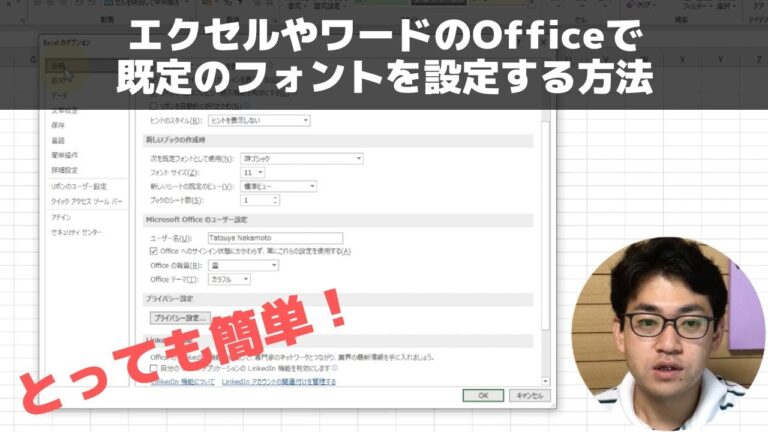
Excelの既定フォントを変更するには、まず[Excel]メニューから[環境設定]を選択します。次に、[作成および校正ツール]の中の[全般]をクリックし、[既定のフォント]および[フォントサイズ]のボックスからお好みのフォントとサイズを選びます。設定が完了したら、[OK]をクリックして変更を保存します。これで、今後作成するすべてのスプレッドシートに新しいフォントが適用されます。
エクセルでフォントが統一されない理由は何ですか?
エクセルでフォントが揃わない原因は、セルに収まりきらない文字があるためです。この問題を解決するためには、セルの幅を変更せずに文字を自動調整する方法があります。まず、自動調整したいセルを選択し、右クリックして「セルの書式設定」を開きます。「配置」タブで「縮小して全体を表示する」にチェックを入れ、「OK」をクリックすれば、セルの幅に合わせて文字が整然と表示されます。これにより、見た目もすっきりし、データの可読性が向上します。
Excelのフォントのデフォルト設定は何ですか?
Excelのフォントの初期設定は、一般的に「Calibri 11ポイント」が使用されています。このフォントは、視認性が高く、ビジネスや学術的な文書に適したモダンなデザインです。初期設定のフォントは、ユーザーが快適にデータを入力し、整理するための基盤となります。
さらに、Excelでは、フォントのスタイルやサイズ、色などを簡単に変更することが可能です。これにより、個々のプロジェクトやプレゼンテーションに合わせたカスタマイズが行え、視覚的なインパクトを高めることができます。特に、重要なデータを強調する際には、フォント設定の変更が効果的です。
また、初期設定を変更することもできます。新しいブックを作成する際に、ユーザーが好みのフォントやスタイルを選択して保存することで、今後の作業がよりスムーズになります。この柔軟性が、Excelを使う際の利便性を一層高めているのです。
フォント変更のトラブルシューティング
フォント変更のトラブルシューティングは、デジタルデザインや文書作成において避けて通れない課題です。特に、異なるデバイスやソフトウェア間でフォントが適切に表示されないことが多く、これが原因でプロジェクトの進行が遅れることもあります。まずは、使用しているフォントが正しくインストールされているか、そして互換性のあるフォーマットで保存されているかを確認することが重要です。
さらに、フォントの変更を行う際には、プレビュー機能を活用して、実際にどのように表示されるかを事前にチェックすることが推奨されます。特に、特定のフォントが使用される文書を他の人と共有する場合、相手の環境でも同じように表示されるかどうかを考慮する必要があります。これらのポイントを押さえることで、フォントに関するトラブルを未然に防ぎ、スムーズな作業環境を維持することができます。
よくある原因とその解決法
日常生活で直面するトラブルの多くは、意外にも単純な原因から発生します。たとえば、忘れっぽさや時間管理の不備は、計画を立てることで改善できます。また、人間関係の摩擦は、コミュニケーション不足から生じることが多く、率直な対話を心掛けることで解決できるでしょう。さらに、健康面での不調は、生活習慣の見直しやストレス管理によって軽減できます。これらの問題は、早期の対処によって悪化を防ぎ、より良い生活を実現する手助けとなります。
スムーズなフォント設定のために
フォント設定は、デザインや文書作成において重要な要素です。適切なフォントを選ぶことで、メッセージの伝達力が向上し、視覚的な印象も大きく変わります。特に、ビジネスやプレゼンテーションでは、フォントの選択が信頼性やプロフェッショナリズムを示すために欠かせません。スムーズなフォント設定を実現するための基本を押さえておくことが大切です。
まずは、フォントの種類やスタイルを理解しましょう。セリフ体は伝統的で格式のある印象を与え、一方でサンセリフ体は現代的でクリーンな印象を持っています。目的に応じて適切なフォントを選ぶことで、視覚的な一貫性を保ちつつ、読者の注意を引くことができます。さらに、フォントサイズや行間の調整も忘れずに行い、読みやすさを向上させましょう。
最後に、フォントの使用は控えめにすることがポイントです。多くのフォントを使いすぎると、デザインが散漫になりやすく、逆に混乱を招くことがあります。2〜3種類のフォントを組み合わせることで、洗練された印象を与えつつ、視覚的な統一感を持たせることができます。スムーズなフォント設定を心がけ、効果的なコミュニケーションを実現しましょう。
エクセルでのフォント問題を解消する方法
エクセルで作業を進める際、フォント問題はしばしば発生します。特に、異なるデバイス間でファイルを共有する場合、フォントが正しく表示されないことが多く、見た目や可読性に影響を与えます。この問題を解消するためには、まず使用するフォントを標準的なものに統一することが重要です。ArialやCalibriなど、一般的にインストールされているフォントを選ぶことで、互換性を高めることができます。
次に、フォントの埋め込み機能を活用することが効果的です。エクセルでは、ファイルを保存する際にフォントを埋め込むオプションがあります。この機能を利用することで、他のデバイスでも同じフォントが使用され、表示の一貫性が保たれます。埋め込みが可能なフォントには制限がありますが、必要に応じて選択肢を広げることができます。
さらに、定期的にフォント設定を見直すことで、問題を未然に防ぐことができます。エクセルの設定メニューからフォントのデフォルト値を変更し、自分の作業スタイルに合ったフォントを設定することで、毎回の作業がスムーズになります。これにより、作業効率を向上させるだけでなく、見た目にも美しい資料作成が実現します。
エクセルでフォントが変わらない問題は、作業の効率を大きく左右します。このトラブルを解決することで、見やすく整ったデータを作成でき、プレゼンテーションや報告書も一層引き立ちます。正しい設定や操作を理解し、活用することで、エクセルの利便性を最大限に引き出しましょう。今後の作業がスムーズになることを願っています。


