エクセルで年を自動表示する方法
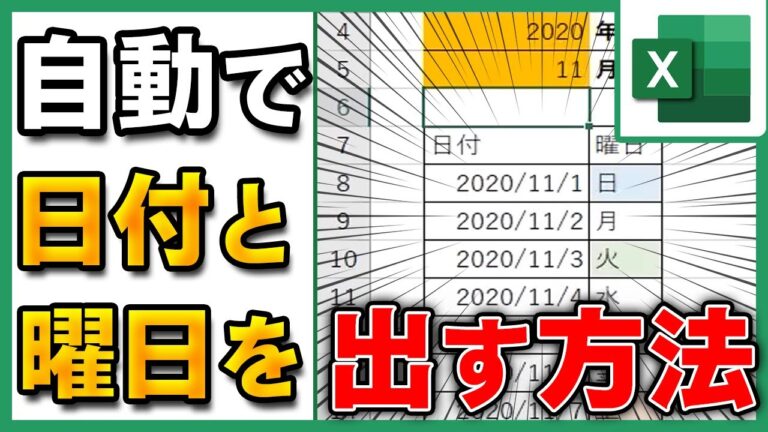
エクセルでの年表示を自動化することは、データ管理やレポート作成の効率を飛躍的に向上させる手段です。手動での入力作業を減らし、正確なデータ処理を実現することで、ビジネスや学業における生産性を高めることができます。本記事では、エクセルを利用して年を自動表示させる方法を詳しく解説し、実際の活用事例を交えながら、そのメリットを探ります。エクセルの機能を最大限に活用し、時間を有効に使いましょう。
エクセルで年を自動表示する方法は?
エクセルで年を自動表示するには、セルに「=YEAR(TODAY())」と入力します。これで現在の年が表示されます。
Excelで年度を表示する方法は?
Excelで年度を表示する方法は非常にシンプルです。まず、表示させたいセルを選択し、右クリックから「セルの書式設定」を選びます。その後、表示形式タブに移動し、「分類」の中から「ユーザー定義」を選択します。これにより、独自のフォーマットを設定できます。
次に、フォーマットの種類に「yyyy年」または「yyyy年度」と入力します。この設定を行うことで、選択したセルに入力されている日付が自動的に「2022年」や「2022年度」といった形式で表示されるようになります。これにより、年度の表示が明確になり、見栄えも良くなります。
この方法を利用することで、データを管理する際に年度を簡単に視覚化でき、報告書やプレゼンテーションでもより効果的に情報を伝えることが可能になります。Excelでの作業が一層効率的になるため、ぜひ活用してみてください。
エクセルで2024年の日付を自動的に表示させるにはどうすればよいですか?
エクセルで2024年の日付を自動で表示するには、まず設定タブから入力値の種類を「リスト」に変更します。その後、元の値に「2024,2025,2026,2027,2028,2029,2030」と必要な分だけの年を入力し、OKボタンで確定させることで、年のドロップダウンリストが完成します。これにより、簡単に年を選択でき、日付の管理がスムーズになります。
Excelで日付を自動的に表示させるにはどうすればよいですか?
Excelで日付を自動表示するには、簡単な関数を使うことで手間を省くことができます。例えば、今日の日付を表示したい場合には、セルに「=TODAY()」と入力し、Enterキーを押すだけで、その日の正確な日付が自動的に表示されます。この方法は、日付を毎日手動で更新する必要がないため、非常に便利です。
さらに、特定の月の初めや月末の日付を表示したい場合には、DATE関数を使うと効果的です。この関数を使用することで、任意の年、月、日を指定して、特定の日付を簡単に設定できます。例えば、月末の日付を自動で表示させたい場合には、適切な引数をDATE関数に渡すことで、毎月の変動に対応した日付を得ることができます。
これらの関数を活用すれば、Excelでの作業が一層効率的になります。自動的に日付を表示させることで、スケジュール管理やデータ分析がスムーズに行えるようになり、時間を有効に使うことができます。日付に関する作業で手間を減らすために、TODAY関数やDATE関数をぜひ試してみてください。
年を自動計算する簡単ステップ
年齢を自動的に計算することは、意外と簡単です。まず、自分の生年月日を確認し、その日付を記憶しておきましょう。次に、現在の日付と生年月日を比較します。これにより、何年が経過したかを把握することができ、年齢を正確に計算する土台が整います。
計算の手順はシンプルです。現在の年から生まれた年を引くだけで、基本的な年齢を求めることができます。ただし、誕生日がまだ来ていない場合は、1年引くことを忘れないようにしましょう。このように、簡単な引き算で年齢を求めることができるのです。
この方法を使えば、年齢の計算は瞬時に行えます。特に、友人や家族の年齢を知りたい時にも役立ちます。正確な年齢を知ることで、特別な日を祝ったり、年齢に応じたイベントを計画する際にも便利です。年齢計算をマスターして、日常生活に役立ててみましょう。
エクセルでの年表示をマスターしよう
エクセルでの年表示をマスターすることで、データ管理が格段に効率化します。年を正確に表示するための関数やフォーマットを理解することで、例えば日付の集計や分析がスムーズに進み、視覚的にもわかりやすくなります。また、年ごとのトレンドを把握するためのグラフ作成も簡単になり、ビジネスやプロジェクトの意思決定に役立ちます。エクセルの機能を活用し、データを自在に操る力を身につけましょう。
時間を節約!自動年表示のテクニック
現代のビジネスシーンでは、時間を効率的に使うことがますます重要になっています。特に、年表示の作業は定期的に必要とされるため、自動化することで大幅な時間短縮が可能です。例えば、スプレッドシートやデータベースにおいて、特定の式や関数を活用することで、手動での入力を避けられます。これにより、ミスを減らしつつ、業務の流れをスムーズに保つことができます。
また、プログラミング言語や自動化ツールを駆使することで、年の更新を瞬時に行うことも可能です。例えば、PythonやJavaScriptを用いて、年の自動生成スクリプトを作成すれば、毎年の手間を省くことができます。このようなテクニックを取り入れることで、時間を節約し、より重要な業務に集中できる環境を整えることができます。
最後に、これらの自動年表示テクニックを導入することで、効率的な業務運営が実現します。時間の節約だけでなく、作業の正確性も向上し、チーム全体の生産性が高まります。自動化を進めることで、働き方も変わり、よりクリエイティブな仕事に取り組む余裕が生まれるでしょう。これこそが、現代のビジネスにおいて求められる新しいアプローチです。
エクセル活用術:年を瞬時に表示する方法
エクセルを使いこなすための便利なテクニックの一つが、年を瞬時に表示する方法です。この機能を活用することで、日付データを効率的に管理し、分析をスムーズに行うことができます。特に、大量のデータを扱う場合には、年を一目で把握できることが大きなメリットとなります。
具体的な方法としては、日付が入力されたセルの隣に新しいセルを作り、そこに「=YEAR(A1)」と入力することで、A1セルの日付から年だけを抽出できます。この関数を他のセルにも適用すれば、簡単に複数の年を一度に表示することが可能です。これにより、データの整理やフィルタリングが大幅に効率化されます。
さらに、表示した年を元にしたピボットテーブルを作成すれば、年ごとのトレンドや変動を視覚的に確認できます。エクセルの強力な機能を利用することで、データ分析の精度が向上し、結果的にビジネスの意思決定をサポートします。日付データの管理を簡単にし、時間を節約するためにも、このテクニックをぜひ活用してみてください。
エクセルの年表示を自動化することで、データ管理や分析の効率が大幅に向上します。手動での入力ミスを減らし、時間を節約するこの機能は、業務の生産性を高める強力なツールです。シンプルな設定で、誰でも簡単に活用できるため、ぜひこの機会にエクセルの自動年表示機能を取り入れてみてください。


