エクセルのグラフメモリ変更方法ガイド
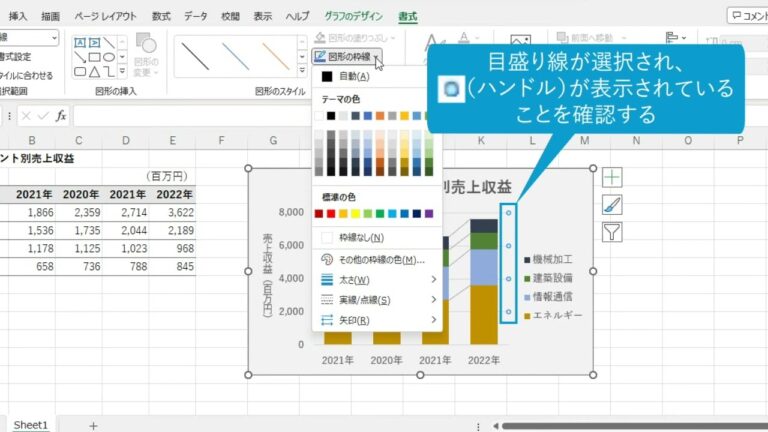
エクセルでのデータ分析や可視化は、業務や研究において欠かせないスキルです。しかし、グラフのメモリ設定を変更することで、より効果的に情報を伝えることが可能になります。今回は、エクセルでグラフのメモリを変更する方法を詳しく解説し、視覚的に魅力的なグラフを作成するためのポイントをご紹介します。初心者から上級者まで役立つ内容をお届けしますので、ぜひご覧ください。
エクセルのグラフメモリを変更する方法は?
エクセルのグラフメモリを変更するには、グラフを右クリックし、「データソースの選択」を選んでメモリ範囲を調整します。
Excelのグラフの目盛りを変更する方法は?
Excelでグラフの目盛りを変更するには、まず[グラフ要素の追加]をクリックし、次に[軸]を選択して[その他の軸オプション]に進みます。すると[軸の書式設定]ウィンドウが表示されるので、そこで[目盛り]を展開します。ここで、メジャーおよびマイナー目盛りの種類を選択し、必要に応じて[マーク間の間隔]ボックスの値を変更することで、目盛りの間隔を調整できます。これにより、データの視覚化がより効果的になります。
エクセルのグラフの軸の値を変更するにはどうしたらいいですか?
エクセルでグラフの軸の値を変更するのは簡単です。まず、グラフを選択し、「グラフのオプション」の右側にある「▼」ボタンをクリックします。表示されるメニューから「縦(値)軸」を選択し、その後「軸のオプション」ボタンをクリックします。
「軸のオプション」画面が表示されたら、ここで「境界値」や「単位」をお好みの数値に変更することができます。これにより、グラフの見た目やデータの表現をより的確に調整することができ、プレゼンテーションやレポートが一層魅力的になります。
エクセルの軸ラベルをどのように編集しますか?
エクセルの軸ラベルを編集するには、まずグラフを選択し、軸ラベルをダブルクリックします。すると、編集可能な状態になるので、必要なテキストを入力して、Enterキーを押すことで変更が反映されます。また、フォントや色を変更したい場合は、リボンから「フォーマット」タブを選び、スタイルを調整することも可能です。これにより、より視覚的に魅力的なグラフを作成することができます。
グラフメモリの簡単な設定法
グラフメモリの設定は、特に初めての方にとっては難しいと感じることがありますが、基本的なステップを押さえることで簡単に行うことができます。まず、デバイスの設定メニューにアクセスし、グラフメモリのオプションを探しましょう。ここでは、メモリの使用量や保存形式を選択することが可能です。
次に、グラフのデータを入力する際は、正確な数値を入力することが重要です。誤ったデータは誤解を招くグラフを作成する原因となります。データを入力した後は、プレビュー機能を活用して、グラフの見え方を確認しましょう。これにより、視覚的にわかりやすいグラフを作成することができます。
最後に、作成したグラフは適切な形式で保存し、必要に応じて共有することを忘れないでください。これにより、他のユーザーとも情報を共有し、効果的なコミュニケーションが図れます。シンプルな設定法をマスターすることで、グラフメモリの活用がさらに広がります。
エクセルでのグラフ調整テクニック
エクセルでのグラフ調整は、データを効果的に伝えるための重要なスキルです。グラフの種類を選ぶことから始め、目的に応じて適切な形式を選択することで、視覚的なインパクトを高めることができます。例えば、棒グラフは比較を強調し、折れ線グラフは時間の推移を示すのに適しています。
次に、色やフォントの調整を行うことで、グラフの可読性を向上させることができます。明るい色を使うことで重要なデータを際立たせ、目を引く効果が得られます。また、フォントサイズやスタイルを工夫することで、データの理解を助けることができるため、視覚的に魅力的なグラフを作成することができます。
最後に、データラベルや凡例の適切な配置は、グラフの完成度を高める要素です。データラベルを追加することで、具体的な数値を一目で確認でき、凡例を明確にすることで、観覧者が情報を容易に理解できるようになります。これらのテクニックを駆使することで、エクセルで作成したグラフがより効果的に機能し、データの伝達がスムーズになります。
スムーズなグラフメモリ管理術
グラフメモリ管理は、効率的なプログラム作成やデータ処理に欠かせない要素です。データ構造の設計やアルゴリズムの選定において、メモリ使用量を最適化することで、処理速度を向上させることができます。特に、大規模なデータを扱う場合、メモリリークやフラグメンテーションを避けるための戦略が重要です。これにより、アプリケーションのパフォーマンスを最大限に引き出し、ユーザーエクスペリエンスを向上させることが可能になります。
効率的なグラフメモリ管理を実現するためには、メモリの割り当てと解放を適切に行うことが求められます。スマートポインタやガーベジコレクションなどの技術を活用することで、メモリ管理の負担を軽減し、開発者が本来の業務に集中できる環境を整えることができます。また、定期的なメモリ使用状況のモニタリングや最適化手法の導入も効果的です。このような取り組みを通じて、スムーズで安定したシステムを構築することができます。
エクセルでのグラフのメモリ変更は、データの視覚化を一層効果的にするための重要な手段です。適切なメモリ設定により、情報の理解が深まり、プレゼンテーションやレポートの質も向上します。これからも、エクセルの機能を駆使して、より魅力的なグラフ作成に挑戦してみてください。あなたのデータが、より多くの人に伝わる手助けとなります。


