タスクバーのデスクトップ表示が消えた時の対処法
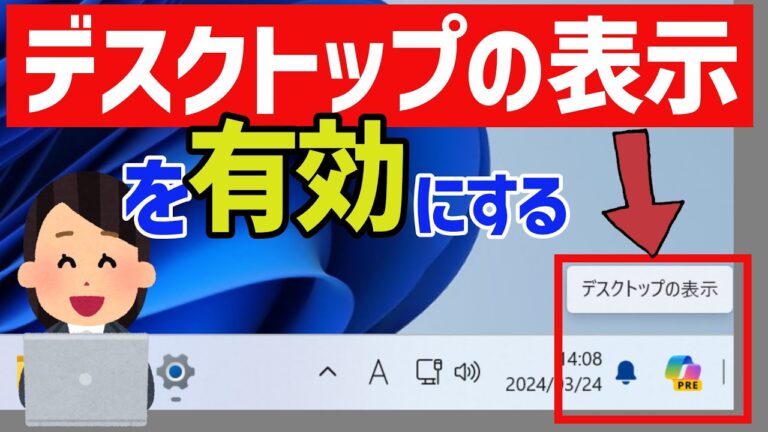
タスクバーがデスクトップから消えてしまった経験は、多くのユーザーにとってストレスの原因となります。この問題は、意図しない設定変更やソフトウェアの不具合によって引き起こされることが一般的です。この記事では、タスクバーの表示を復活させるための具体的な対処法や予防策について詳しく解説し、快適なデスクトップ環境を取り戻す手助けをします。
タスクバーが消えた理由は何ですか?
タスクバーが消えたのは、設定変更やアプリが全画面表示、またはディスプレイの解像度が影響している可能性があります。
デスクトップの表示が消えてしまった場合、どのように対処すればよいですか?
デスクトップの表示が消えた場合、簡単に元に戻す方法があります。特に、作業中のアプリケーションが多く開いていると、デスクトップが見えなくなることがありますが、心配はいりません。
Win+Dキーを押すだけで、すぐにデスクトップを表示することができます。このショートカットは、通常の「デスクトップの表示」ボタンがない環境でも使えるため、覚えておくと非常に便利です。
タスクバーにデスクトップを表示する方法は?
タスクバーにデスクトップを表示するための手順は簡単です。まず、タスクバーの空いている部分を長押しするか、右クリックしてメニューを表示します。ここから[タスクバーの設定]を選び、[タスクバーの動作]に進みます。設定の中にある「デスクトップを表示するには、タスクバーの隅を選択します」というオプションを有効にすることで、デスクトップを簡単にプレビューすることができます。
設定が完了したら、タスクバーの一番右隅をクリックするだけで、瞬時にデスクトップが表示されます。この機能を活用すれば、作業中のウィンドウを簡単に隠してデスクトップにアクセスすることができ、効率的に作業を進めることができます。シンプルな操作で、快適なデジタル環境を手に入れましょう。
デスクトップのツールバーが表示されない理由は何ですか?
デスクトップのツールバーが表示されない原因には、タスクバーが自動的に隠れる設定が影響していることがあります。この設定が有効になっていると、画面からタスクバーが消えてしまい、操作に支障をきたすことがあります。しかし、簡単な手順で元に戻すことが可能です。
Windows 10でタスクバーを再表示させるには、まず「スタート」メニューを開き、歯車アイコンの設定を選択します。次に「個人用設定」を選び、「タスクバー」のセクションへ進みます。ここで「デスクトップモードでタスクバーを自動的に隠す」というオプションをオフにすれば、再びタスクバーが常に表示されるようになります。この操作で、快適なデスクトップ環境を取り戻しましょう。
簡単ステップで復旧!
データの損失は誰にでも起こり得ることですが、安心してください。簡単なステップを踏むことで、迅速に復旧することが可能です。まずは、失われたデータの種類を特定し、どのデバイスから復旧を試みるかを決定しましょう。これにより、適切な復旧方法を選ぶ道筋が見えてきます。
次に、信頼できるデータ復旧ソフトウェアをインストールし、操作手順に従ってスキャンを行います。多くのソフトウェアは直感的に操作できるため、初心者でも安心して使用できます。スキャンが完了したら、復旧可能なファイルが一覧で表示されるので、必要なデータを選択して復元を実行しましょう。
最後に、復旧したデータは別のストレージデバイスに保存することをおすすめします。これにより、元のデバイスが再び損傷を受けた場合にも、データを守ることができます。これらの簡単なステップを踏むことで、大切なデータをしっかりと取り戻すことができるのです。
デスクトップ表示を取り戻す方法
デスクトップ表示を取り戻すためには、まず設定を見直すことが重要です。画面の解像度や表示モードを調整することで、以前のように快適に作業できる環境を再構築できます。また、タスクバーやアイコンの配置を整理することで、視覚的な煩雑さを解消し、作業効率を向上させることが可能です。最近のアップデートやアプリのインストール後に変化があった場合は、これらの設定を再確認することで、元のデスクトップ環境を取り戻せるでしょう。
タスクバーのトラブル解消法
タスクバーのトラブルは、日常的にパソコンを使用する上で避けられない問題です。しかし、いくつかの簡単な手順を踏むことで、スムーズに解決できます。まず、タスクバーを右クリックして「タスクマネージャー」を開き、不要なプロセスを終了させることで動作を軽くすることができます。また、設定から「タスクバーの設定」を見直し、表示や動作に関するオプションを調整することも効果的です。これらの方法を試すことで、タスクバーの不具合を迅速に解消し、快適な作業環境を取り戻しましょう。
すぐに試せる対処テクニック
日常生活の中で、ストレスや不安を感じることは避けられません。しかし、これらの感情を軽減するための簡単な対処テクニックを取り入れることで、心の健康を保つことが可能です。例えば、深呼吸を行うことで、心拍数を落ち着け、リラックスした状態を作り出すことができます。数分間の深呼吸を試してみるだけで、気持ちがすっきりすることが実感できるでしょう。
次に、身体を動かすことも効果的です。軽い運動やストレッチを行うことで、エンドルフィンが分泌され、気分が自然と向上します。外に出て散歩をするだけでも、気持ちがリフレッシュされ、ストレスの軽減につながります。運動は心身の健康において欠かせない要素であり、日常生活に取り入れる価値があります。
最後に、感謝の気持ちを持つことも、心の安定に寄与します。日々の小さな幸せや周囲の人々への感謝を意識することで、ポジティブな視点が養われます。毎晩寝る前に、感謝したいことを3つ書き出す習慣を持つと、心が豊かになり、ストレスの軽減にもつながるでしょう。これらのテクニックを試し、日常生活に取り入れてみることをお勧めします。
見逃しがちな設定変更ポイント
日常生活の中で見逃しがちな設定変更ポイントは、デジタルデバイスの使用において重要です。例えば、スマートフォンやタブレットのプライバシー設定を見直すことで、個人情報を守ることができます。アプリごとの権限設定を確認し、必要のないアクセスを制限することで、より安全にデバイスを利用できるでしょう。
また、ソフトウェアやアプリの自動更新設定も見逃されがちなポイントです。最新の機能やセキュリティパッチを適用するためには、定期的に更新を行うことが不可欠です。手動での更新を選択している場合は、更新を忘れないようにリマインダーを設定することをお勧めします。これにより、常に最適な状態でデバイスを使用できます。
最後に、通知設定のカスタマイズも重要です。不要な通知が多いと、ストレスや集中力の低下を招くことがあります。必要な情報だけを受け取るために、各アプリの通知設定を確認し、自分に合ったスタイルに調整することが大切です。このような小さな設定変更が、日々のデジタルライフをより快適にしてくれるでしょう。
タスクバーがデスクトップから消えてしまう問題は、多くのユーザーにとって悩ましいものですが、適切なトラブルシューティングを行うことで解決可能です。設定の確認や再起動、さらにはシステムの更新など、基本的な手順を踏むことで、再び快適な操作環境を取り戻すことができます。問題に直面した際は、焦らず冷静に対処し、必要な情報をもとに最適な解決策を見つけましょう。


