ワード2013での文字間隔の調整方法
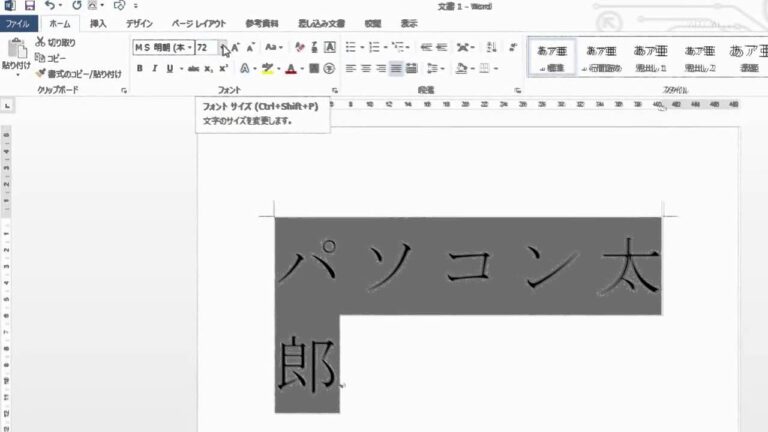
ワード 2013では、文書の見栄えを大きく左右する「文字間隔」の調整が簡単に行えます。適切な文字間隔を設定することで、読みやすさやデザイン性が向上し、プロフェッショナルな印象を与えることが可能です。本記事では、ワード 2013における文字間隔の設定方法とその効果について詳しく解説します。
ワード2013で文字間隔を調整する方法は?
ワード2013で文字間隔を調整するには、「ホーム」タブのフォント設定から「文字間隔」を選び、希望の間隔を設定します。
エクセル2013で文字の間隔を広げる方法は?
エクセル2013で文字間隔を広くする方法は非常に簡単です。まず、[ホーム]タブの[フォント]グループにある右下の[ダイアログボックス起動ツール]をクリックしてください。この操作により、フォントに関する詳細な設定を行うためのダイアログボックスが表示されます。
次に、表示されたダイアログボックスの中から[詳細設定]タブを選択します。このタブでは、文字のスタイルやサイズだけでなく、文字間隔の調整も行うことができます。ここで[文字間隔]ボックスから[広く]を選ぶことで、文字間隔を広げる準備が整います。
最後に、[間隔]ボックスにて希望する間隔の値を指定し、設定を確定させるために[OK]ボタンをクリックします。これで、エクセルシート内の文字が見やすくなり、より効果的に情報を伝えることができるようになります。
ワードの文字間が自動的に広がる理由は何ですか?
ワードで文字間が勝手に広がる原因は、行グリッド線に適合する設定がオンになっているためです。行グリッド線は、文字を整然とした行間隔に揃えるための機能で、通常は隠れていますが、デフォルトで設定されています。この設定が有効になると、意図しない文字間の広がりが生じることがあります。
この問題を解消するには、設定をオフにするだけで簡単に元に戻すことができます。行グリッド線を無効にすると、文字が適正な行間に収まり、見栄えが改善されます。これにより、文書の読みやすさが向上し、よりスムーズな作業が可能になります。
Wordの文字間隔が変になっていますが、どうしたらいいですか?
Wordの文字間隔が不自然に感じる場合、まずはフォント設定を確認してみましょう。特定のフォントは、文字間隔が広がったり狭まったりすることがあります。また、文字間隔の設定を手動で調整することができるため、適切なサイズに変更することで、文章全体の見栄えが向上します。
さらに、段落の設定や行間隔も影響を与えることがあるため、これらの要素も見直してみると良いでしょう。特に、段落の前後のスペースや行間隔が広すぎると、文字の間隔が不均一に見えることがあります。これらの設定を適切に調整することで、スムーズで読みやすい文書が作成できるでしょう。
文字間隔を整えてプロフェッショナルな仕上がりに
文字間隔を整えることで、文書の全体的な印象が大きく変わります。適切な間隔は、読みやすさを向上させるだけでなく、視覚的な美しさをもたらします。特にビジネス文書やプレゼンテーション資料では、整った文字間隔が専門的な印象を与え、受け手に信頼感を与える重要な要素となります。
また、文字間隔を調整することで、情報の整理がしやすくなります。重要なポイントやキーワードが明確に際立つため、読者は必要な情報を瞬時に把握できるようになります。これにより、コミュニケーションの効率が大幅に向上し、相手へのメッセージがより効果的に伝わります。
最後に、プロフェッショナルな仕上がりを求めるなら、文字間隔の計算されたデザインは欠かせません。視覚的な一貫性を保つことで、ブランドイメージを強化し、洗練された印象を与えることができます。細部にこだわることで、全体の完成度が高まり、より魅力的なコンテンツを作成することが可能になります。
簡単ステップで美しい文書作成
美しい文書を作成するための第一歩は、明確な目的を持つことです。どのようなメッセージを伝えたいのか、誰に向けて書くのかを考えることで、内容がより一貫性を持ち、読み手の心に響く文書が生まれます。このステップをしっかりと踏むことで、後の作業がスムーズになります。
次に、文書の構成を考えましょう。導入部分で興味を引き、本文で詳細を説明し、結論で要点を再確認する流れが理想的です。段落ごとにテーマを絞り、必要な情報を簡潔にまとめることで、読みやすさが向上します。視覚的に魅力的なレイアウトも忘れずに、適切なフォントや余白を設定することが重要です。
最後に、文章を見直し、推敲することが美しい文書作成には欠かせません。誤字脱字をチェックし、文の流れや表現を改善することで、より洗練された仕上がりになります。友人や同僚にフィードバックをもらうのも良い方法です。他者の視点を取り入れることで、自分では気づかない改善点に気づくことができ、最終的に完成度の高い文書が完成します。
ワード2013での文字間隔調整の秘訣
ワード2013での文字間隔調整は、文書の見栄えを大きく向上させる重要な要素です。まず、テキストを選択し、フォントの設定から「文字間隔」を選びます。ここでは、標準の設定から微調整が可能で、広げることで読みやすさが増し、狭めることでコンパクトな印象を与えます。また、特定の部分にのみ適用することで、強調したい箇所を際立たせることもできます。これらのテクニックを駆使することで、プロフェッショナルな文書作成が実現します。
読みやすさを向上させるテクニック
文章の読みやすさを向上させるためには、シンプルな言葉遣いや短い文を心がけることが重要です。具体的な例や比喩を使うことで、読者の理解を助け、興味を引くことができます。また、段落を適切に分けることで、情報の整理が促進され、視覚的にも読みやすくなります。さらに、見出しや箇条書きを活用することで、内容の要点をつかみやすくし、読者が必要な情報を迅速に見つけられるように工夫することが大切です。これらのテクニックを駆使することで、文章全体のクオリティが向上し、読者の満足度も高まります。
見やすさを追求するための設定ガイド
見やすさを追求するためには、まず画面の明るさやコントラストを調整することが重要です。次に、フォントサイズや行間を適切に設定し、視認性を高めましょう。色の選択にも注意を払い、特に背景と文字のコントラストを強くすることで、読みやすさが向上します。また、適度な余白を設けることで、情報が詰まりすぎず、視覚的な疲れを軽減できます。これらの設定を行うことで、快適な閲覧体験が得られ、長時間の使用でも疲れにくくなります。
ワード 2013 文字 間隔の設定は、文書の可読性やデザインに大きな影響を与えます。適切な間隔を調整することで、内容がより引き立ち、読者にとって快適な閲覧体験を提供できます。ぜひ、これらの機能を活用し、より魅力的な文書作成に挑戦してみてください。


