ワードで文字に下線を引く方法
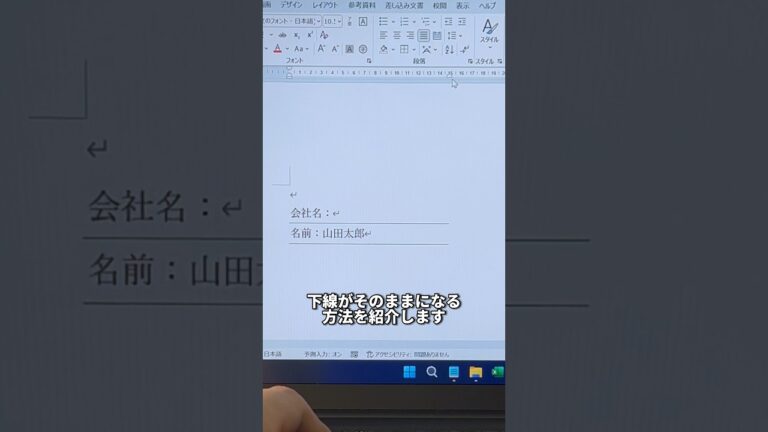
「ワード 文字 の 下 に 線」は、文書作成の際に文章を強調したり、特定の情報を目立たせたりするための便利な機能です。ビジネス文書やレポート、プレゼンテーション資料など、さまざまなシーンで活用できるこのテクニックは、読み手の視線を引くための重要な要素となります。本記事では、ワードを使って効果的に文字の下に線を引く方法やその応用例について詳しく解説します。
ワードで文字の下に線を引く方法は?
ワードで文字の下に線を引くには、文字を選択し、「ホーム」タブの「下線」アイコンをクリックします。
ワードで文字の下に線が引かれるのはどうしてですか?
ワードで文字の下に線が表示されるのは、通常、設定によるもので、特に「文字列表示範囲枠」が有効になっている場合に見られます。この機能は、文書内の特定のテキストを強調したり、区切ったりするために便利ですが、不要な場合は簡単に解除できます。
解除するには、まず【ファイル】タブをクリックし、表示されたメニューから[オプション]を選びます。次に、左側のメニューから[詳細設定]を選択し、[構成内容の表示]の欄にある「文字列表示範囲枠を表示する」のチェックを外して、OKボタンをクリックします。これで、文字の下に線が表示されることはなくなります。
下線を引く方法は?
文字に下線を引くことは、文章を強調するための効果的な手段です。特に、重要なポイントやリンクを際立たせる際に役立ちます。下線を引くことで、読者の注意を引きつけ、情報の理解を深めることができます。
この操作は非常にシンプルで、キーボードショートカットを使うことで瞬時に行えます。具体的には、まず「Ctrl」キーを押しながら「U」キーを押すだけで、選択した文字に下線が引かれます。この方法は、効率的に作業を進める上で非常に便利です。
さまざまな文書作成ソフトウェアやオンラインプラットフォームで同様の方法が利用できるため、幅広く応用が可能です。下線を使うことで、視覚的に整理された印象を与え、情報をより効果的に伝えることができます。
文字の下にアンダーバーを追加するにはどうすればいいですか?
文字の下にアンダーバーを入れる方法は簡単です。まず、一般的なキーボード配列を使用している場合、Shiftキーを押しながら「ー ( _ )」のキーを押すことで、アンダーバーを入力できます。この操作により、文字の下にしっかりとしたラインが引かれ、視覚的な強調が可能になります。
日本語配列のキーボードを使っている場合は、少し異なる操作を行います。Shiftキーを押しながら「\ ( _ )」のキーを押すことで、同様にアンダーバーを入力できます。このキーは上矢印キーの左隣に位置しており、簡単にアクセスできるため、スムーズに作業を進めることができます。
アンダーバーを利用することで、特定の文字や言葉を目立たせることができ、文書の読みやすさを向上させることができます。ぜひ、これらの方法を活用して、あなたの文章に個性を加えてみてください。
簡単ステップで下線を引こう!
下線を引くことは、重要なポイントを強調するシンプルで効果的な方法です。まず、下線を引きたいテキストを選び、次に、ツールバーの下線アイコンをクリックするだけで完了します。これにより、文章がより明確になり、読者の注意を引くことができます。さらに、下線の色やスタイルを変えることで、視覚的なインパクトを与えることも可能です。簡単な操作で、あなたのメッセージをより一層際立たせることができるのです。
文字を引き立てるシンプルテクニック
文章を引き立てるためのシンプルなテクニックは、表現を洗練させ、読者の目を引く鍵となります。まず、明確なメッセージを持つことが重要です。何を伝えたいのかを明確にし、その核心をシンプルな言葉で表現することで、読者の理解を促進します。複雑な言い回しを避け、直接的にアプローチすることで、メッセージはより力強く響きます。
次に、視覚的要素を効果的に利用することも大切です。適切なフォントや色使いは、文章の読みやすさを向上させ、重要なポイントを際立たせます。特に、太字や斜体を活用することで、視線を誘導し、読者の注意を引きつけることができます。また、余白を設けることで、情報が整理され、すっきりとした印象を与えることが可能です。
最後に、ストーリーテリングの技法を取り入れることで、文章に深みを持たせることができます。具体的な例や実体験を交えながら展開することで、読者との共感を生み出し、興味を引き続けることができます。このように、シンプルでありながらも効果的なテクニックを組み合わせることで、文章は一層魅力的になり、伝えたいメッセージが鮮明に浮かび上がります。
ワードでの下線設定ガイド
ワードでの下線設定は、文書の視覚的な魅力を高めるための重要な要素です。特に、強調したい部分や重要な情報を際立たせる際に、下線を効果的に活用することができます。下線のスタイルや色を変更することで、文書全体の印象を一新し、読み手の関心を引くことが可能です。
下線を設定する方法は簡単です。まず、下線を引きたいテキストを選択し、ツールバーの下線アイコンをクリックするだけで基本的な下線が設定されます。また、フォント設定から下線のスタイルや色を選ぶことで、より個性的な表現ができます。これにより、文書の内容を一層引き立てることができ、プロフェッショナルな印象を与えることができます。
プロの仕上がりを実現する方法
プロの仕上がりを実現するためには、まず計画的なアプローチが不可欠です。具体的な目標を設定し、それに向けたステップを明確にすることで、作業の効率が格段に向上します。また、質の高い道具や素材を選ぶことで、完成度が一段と高まります。技術や知識を磨くために、定期的にトレーニングや研究を行うことも重要です。さらに、フィードバックを受け入れ、改善を重ねる姿勢が、さらなる成長を促すでしょう。こうした要素を組み合わせることで、誰でもプロフェッショナルな仕上がりを手に入れることができます。
ワードで文字の下に線を引く機能は、文書の強調やスタイルを高めるためのシンプルで効果的な手段です。この機能を上手に活用することで、視覚的に魅力的なコンテンツを作成し、読者の注意を引くことができます。ぜひ、次回の文書作成時には、文字の下に線を引いて、あなたのメッセージをより印象的に伝えてみてください。


