エクセルの日付が異なる問題の解決法
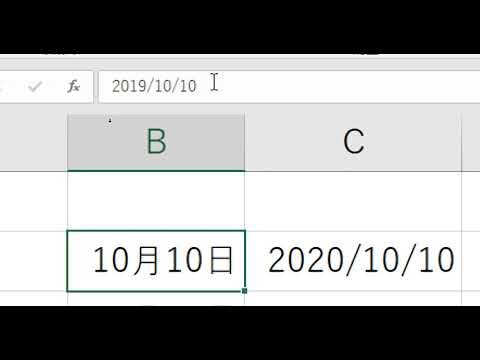
エクセルを使用していると、日付を入力した際に思わぬ「違う日付」になることがあります。この現象は、フォーマット設定や地域設定の影響によって引き起こされることが多く、特に国や文化によって日付の表記方法が異なるため、注意が必要です。本記事では、エクセルで日付を正しく扱うためのポイントや、よくあるトラブルの解決法について詳しく解説します。
エクセルで日付が変わる原因は?
エクセルで日付が変わる原因は、セルの書式設定や数値計算の誤り、タイムゾーンの違いなどです。
エクセルで日付が自動的に変更される理由は何ですか?
エクセルで日付が勝手に変わるのは、セルの書式設定が自動的に日付に設定されているためです。これを防ぐためには、変換させたくないセルを選択し、[ホーム]タブの「配置」からダイアログボックスランチャーをクリックします。表示される「セルの書式設定」画面で「表示形式」タブを選び、「文字列」を指定して「OK」をクリックすることで、入力した数字や記号がそのまま表示されるようになります。これにより、意図しない日付への変換を防ぐことができます。
Excelの日付表示が正しくありませんが、どうすればよいですか?
Excelで日付の表示に問題がある場合、まずは表示したいセルを選択することから始めます。選択したセルを右クリックするとメニューが表示されるので、その中から「セルの書式設定(F)」を選択します。このステップは、日付の表示形式を正しく設定するための重要な手順です。
次に表示された「セルの書式設定」ダイアログボックスで、「表示形式タブ」をクリックします。ここでは、さまざまな表示形式が選べるため、「日付」を選択してください。この選択によって、Excelはセルに入力されたデータを日付として認識し、適切な形式で表示します。
設定が完了したら、OKボタンを押してダイアログボックスを閉じます。その後、選択したセルが正しく日付として表示されているかを確認しましょう。この手順を踏むことで、Excelでのデータ管理がよりスムーズになります。
Excelで日付がずれる理由は何ですか?
Excelで日付がずれる主な原因は、ブック間で日付の基準年が異なるためです。具体的には、1900年を基準にしているか、1904年を基準にしているかの違いが影響を及ぼします。この設定はExcelのオプションで確認できるため、「ファイル」タブから「オプション」を選び、「詳細設定」にある「1904年から計算する」の項目をチェックしてみると良いでしょう。これにより、日付の整合性を保つことができます。
日付の不一致を簡単に解消する方法
日付の不一致は、特にビジネスや個人のプロジェクトにおいてよく見られる問題です。このようなトラブルを解消するためには、まず情報の整理が重要です。必要なデータを一つの場所に集約し、各日付の出所や関連情報を確認することで、誤解を招く要因を特定できます。さらに、関係者と直接コミュニケーションをとることで、誤りを迅速に修正することが可能です。
次に、日付のフォーマットを統一することが効果的です。異なる形式のデータを扱う際には、どのフォーマットを基準にするかを決め、その基準に従って全てのデータを変換します。これにより、日付の比較が容易になり、不一致が生じるリスクを軽減できます。定期的にデータを見直し、更新することで、将来的な問題を未然に防ぐことも重要なポイントです。
エクセルでの日付トラブルを迅速に解決
エクセルを使用する際、日付に関するトラブルはしばしば発生します。例えば、日付が正しく表示されない、計算が意図した通りに行われないといった問題です。これらのトラブルは、データ分析やレポート作成において大きな障害となりますが、適切な対処法を知っておくことで、迅速に解決することが可能です。
まず、日付のフォーマットを確認することが重要です。エクセルでは、日付が異なるフォーマットで入力されることが多く、これが原因で計算が誤ることがあります。セルの書式設定を見直し、統一されたフォーマットに変更することで、日付に関するトラブルを解消できます。また、数式を利用して日付の計算を行う際は、DATE関数やDATEDIF関数を使うと、より正確な結果が得られます。
さらに、日付の入力ミスを防ぐためには、データ入力時に気を付けることが大切です。例えば、日付を入力する際は、スラッシュやハイフンを使って明確に区切ることで、エクセルが自動的に日付として認識しやすくなります。これらの対策を講じることで、日付に関するトラブルを未然に防ぎ、スムーズなデータ管理を実現しましょう。
知っておきたい!エクセルの日付修正テクニック
エクセルを使っていると、日付の修正が必要になることがよくあります。例えば、データ入力時に誤って日付を入力してしまったり、異なる形式の日付を統一したりすることが求められます。そんなときに役立つのが、エクセルの「日付関数」です。これを使えば、簡単に日付の追加や変更ができ、時間を大幅に節約できます。特に、DATEDIFやEDATEなどの関数を駆使することで、計算や日付の移動がよりスムーズになります。
さらに、日付のフォーマットを統一することも重要です。エクセルでは、セルの書式設定を利用して、表示形式を自由に変更できます。これにより、例えば「YYYY/MM/DD」形式から「DD/MM/YYYY」形式に一括変更することが可能です。日付の整合性を保つことで、データ分析やプレゼンテーションの質が向上し、より信頼性のある結果が得られます。エクセルの便利な機能を使いこなして、日付管理をスマートに行いましょう。
エクセルで日付を扱う際の注意点を理解することは、データの正確性を保つために不可欠です。日付の表示や計算で生じる誤差を避けるためには、適切なフォーマット設定や関数の使用が求められます。これらのポイントを押さえることで、エクセルを活用した業務効率が向上し、信頼性の高いデータ管理が実現できるでしょう。


