エクセルでセル内の文字を移動する方法
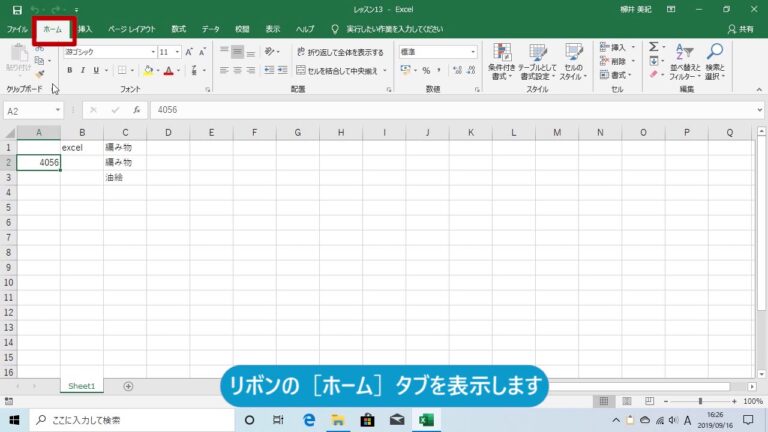
エクセルを使ってデータを整理する際、セル内の文字をスムーズに移動させることが求められます。特に、複雑な表や長い文章を扱う場合、文字の位置調整は作業効率を大きく左右します。本記事では、エクセルでのセル内文字移動に関する便利なテクニックやショートカットをご紹介し、あなたの作業を一層快適にする方法をお伝えします。
エクセルでセル内の文字を移動する方法は?
エクセルでセル内の文字を移動するには、文字を選択してドラッグするか、カット&ペーストを使用します。
エクセルでセル内の文字をカーソルで移動させる方法は何ですか?
エクセルでセル内の文字をカーソルで移動したい場合、まず[F2]キーを押して編集モードに切り替える必要があります。このモードに入ることで、矢印キーを使用してカーソルの位置を自由に変更できるようになります。エクセルは「入力」「参照」「編集」の3つのモードがあり、操作に応じて自動的に切り替わります。
編集モードでは、細かな修正や文字の追加がスムーズに行えるため、効率的な作業が可能です。セルに入力している最中は入力モード、数式を入力しているときは参照モードになりますが、編集モードに切り替えることで、特定の文字列の編集が簡単になるのです。これにより、エクセルでのデータ処理が一層快適になります。
エクセルで文字を移動させるにはどうすればいいですか?
エクセルで文字を動かす際には、図や図形、テキストボックス、またはワードアートを選ぶことが重要です。これらの要素を簡単に移動させることで、レイアウトを整えたり、視覚的なインパクトを強化することができます。エクセルの機能を活用することで、資料の見栄えが大きく向上します。
複数のテキストボックスや図形を一度に移動させたい場合は、Ctrlキーを押しながら各境界線をクリックします。これにより、選択した要素が同時に移動可能になります。マウスのポインターが上下左右の矢印に変わったら、希望する位置にドラッグするだけで簡単に移動できます。
さらに、細かく調整したい場合は、Ctrlキーを押しながら方向キーを使うことで、少しずつ移動することも可能です。この方法を活用すれば、精密な配置ができ、全体のデザインをより洗練されたものにすることができます。エクセルの操作をマスターし、効果的な資料作成を目指しましょう。
エクセルでセルの内容を移動するにはどうすればいいですか?
エクセルでセルの内容を移動するのは簡単です。まず、移動させたいセルを選択し、その周りの枠にマウスカーソルを合わせます。すると、カーソルが十字に変わります。その状態で、ドラッグして移動させたい場所まで引っ張ります。マウスボタンを離すと、選択したセルがその位置に移動します。これでスムーズにセルの内容を整理できます。
セル内の文字を簡単に移動させるテクニック
Excelを使っていると、セル内の文字を移動させたい場面がよくあります。特に、長い文章やデータが混在している場合、見やすさを保つためには文字の位置を調整することが重要です。簡単なショートカットキーを使えば、マウスを使わずにスムーズに文字を移動させることができます。たとえば、文字を選択してCtrlキーを押しながら矢印キーを使うことで、目的の位置へ簡単に移動させることが可能です。
さらに、セルの書式設定を活用することで、文字の配置をより柔軟に調整することができます。たとえば、「中央揃え」や「右揃え」を選択することで、データの見た目を一層整えることができます。また、セルのサイズを変更することで、文字がより美しく表示されるため、視覚的な印象も向上します。これらのテクニックを駆使すれば、Excelでの作業が一段と効率的かつ効果的になります。
エクセルでの文字配置をマスターする
エクセルでの文字配置をマスターするためには、セルの書式設定を理解することが重要です。まず、文字の配置を変更するには、セルを選択し、リボンの「ホーム」タブから「配置」グループにアクセスします。ここでは、横方向や縦方向の配置を簡単に調整できるオプションが揃っており、左寄せ、中央揃え、右寄せなど、目的に応じたスタイルを選択できます。正確な配置は、データの可読性を向上させ、視覚的なインパクトを与えるために欠かせません。
さらに、文字配置を効果的に活用するためには、セルの結合や折り返し機能も取り入れると良いでしょう。セルを結合すると、複数のセルを一つにまとめて、見出しや大きなデータを強調することができます。また、折り返し機能を使用すれば、長いテキストも見やすく表示でき、表全体のバランスを整えることが可能です。これらのテクニックを駆使することで、エクセルシートはよりプロフェッショナルで魅力的なものになるでしょう。
作業効率を上げる文字移動のコツ
作業効率を上げるためには、文字移動をスムーズに行うことが重要です。まず、ショートカットキーを活用しましょう。例えば、Ctrl + Cでコピー、Ctrl + Vで貼り付け、Ctrl + Zで元に戻すなど、これらの基本的な操作を覚えることで、マウスを使わずに迅速に作業を進めることができます。特に、長文を扱う際には、これらのキー操作が時間の節約につながります。
次に、テキストの選択方法を工夫しましょう。マウスを使う代わりに、Shiftキーを押しながら矢印キーを操作することで、素早く文字を選択することができます。また、Ctrlキーと矢印キーを組み合わせることで、単語単位での移動や選択が可能になり、より効率的に作業を進めることができます。このように、選択の手間を減らすことが、全体の効率を高めるカギです。
最後に、定期的な練習を通じてこれらのテクニックを習慣化することが重要です。新しいショートカットや選択方法を取り入れることで、作業の流れがスムーズになり、集中力も向上します。日々の作業の中で意識的に取り入れ、少しずつ自分のスタイルに合った方法を見つけていくことで、時間の無駄を省き、生産性を向上させることができるでしょう。
エクセルの隠れた機能を活用しよう
エクセルは、多くの人々にとって日常的なツールですが、その隠れた機能はあまり知られていません。例えば、条件付き書式を使えば、特定の条件に基づいてセルの色を変えることができます。これにより、データの視覚化が容易になり、重要な情報やトレンドを一目で把握できるようになります。無駄な手作業を減らし、効率的なデータ分析が可能です。
また、ピボットテーブルはデータの集約と分析を迅速に行うための強力なツールです。大量のデータを簡単に整理し、要約することで、隠れたパターンや洞察を発見する手助けをします。これにより、ビジネスの意思決定に役立つデータを短時間で抽出でき、競争力を高めることができます。
さらに、エクセルには関数を駆使してデータの処理を自動化する機能もあります。例えば、VLOOKUPやINDEX-MATCHを使用することで、異なるシートやテーブルから必要な情報を迅速に引き出せます。この自動化により、作業時間を大幅に短縮し、ヒューマンエラーを減少させることができます。エクセルの隠れた機能をマスターすることで、業務の効率化が図れるでしょう。
直感的な文字移動でスムーズな編集を
直感的な文字移動が可能な新しい編集ツールが登場しました。このツールは、ユーザーがテキストを簡単にドラッグ&ドロップでき、煩わしい操作を省きます。直感的なインターフェースにより、初心者でもスムーズに編集が行え、時間を大幅に節約できます。作業効率が向上することで、クリエイティブなアイデアをさらに広げることができるでしょう。新しい編集体験を通じて、あなたの表現力を引き出します。
エクセルのセル内で文字を移動させる技術は、作業効率を格段に向上させる重要なスキルです。簡単なショートカットや機能を活用することで、データの整理やプレゼンテーションがスムーズに進み、結果としてより良い成果を得ることができます。これをマスターすることで、エクセルを使った業務が一層快適になり、あなたの作業スタイルが変わることでしょう。


