エクセルでピクセルを合わせる方法
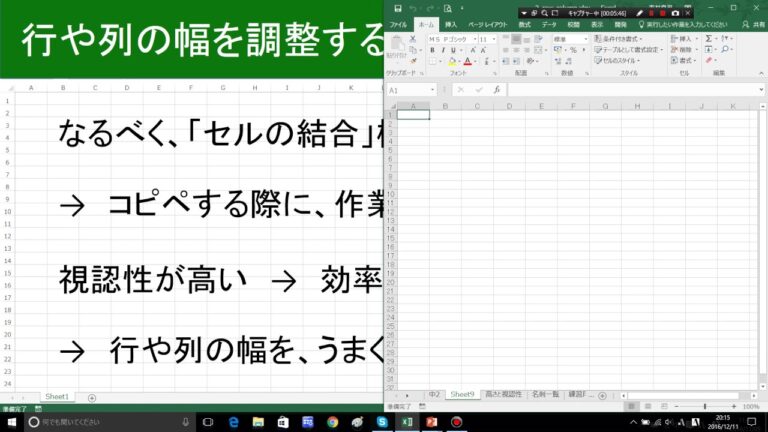
エクセルでのデータ作成や編集において、ピクセルを合わせることは視覚的な整合性を保つために非常に重要です。正確な配置やサイズ調整ができれば、プレゼンテーションや報告書の質が向上し、受け手に与える印象も大きく変わります。本記事では、エクセルを使ってピクセルを効果的に合わせる方法と、そのメリットについて詳しく解説します。
エクセルでピクセルを合わせる方法は?
エクセルでピクセルを合わせるには、セルの幅と高さを同じ値に設定し、グリッド線を表示します。
エクセルでセルのサイズを揃える方法は?
エクセルでセルサイズを統一するには、まず変更したい列を選択します。この作業は1つの列でも複数の列でも可能です。その後、[ホーム]タブから[セル]を選び、[書式]に進みます。ここで[セルサイズ]のオプションから[列の幅の自動調整]を選択することで、所定の列のサイズを整えることができます。
さらに、ワークシート全体のセルサイズを迅速に自動調整したい場合は、[すべて選択]ボタンをクリックし、2つの列見出しの境界をダブルクリックするだけで、全ての列の幅を均一に調整できます。この手法を活用すれば、作業がスムーズに進み、見やすいシートを簡単に作成できます。
エクセルで列の幅を均等にするにはどうすればいいですか?
エクセルで表の幅を揃えるのは簡単です。まず、幅を調整したいセルの範囲を選択します。次に、「ホーム」タブに移動し、「書式」をクリックします。そこで「列の幅の自動調整」を選択すれば、選んだ範囲の列幅が自動的に調整されます。
もし行の高さを合わせたい場合も同様の手順で行えます。「行の高さの自動調整」を選択するだけで、選択した行の高さが整います。これにより、表が整然とし、見やすさが向上します。
エクセルの表のサイズを内容に合わせて自動調整するにはどうすればよいですか?
エクセルで表のサイズを自動的に内容に合わせる方法は非常に便利です。まず、レイアウトタブのセルのサイズグループにある幅ボックスを利用して、必要な幅を簡単に指定することができます。この設定を行うことで、見やすい表を作成する第一歩となります。
さらに、テーブル内の列を自動で調整したい場合は、まずテーブル全体を選択します。その後、再びレイアウトタブに移動し、セルサイズグループからオートフィットを選択します。この操作により、内容に応じた最適な幅に列が自動調整され、データが整理されます。
このように、エクセルでは簡単な手順で表のサイズを自動調整できるため、作業効率が大幅に向上します。正確なデータ表示が可能になることで、プレゼンテーションや報告書作成時にも、よりプロフェッショナルな印象を与えることができるでしょう。
ピクセル精度を追求するエクセル活用法
エクセルは、データ分析や報告書作成において欠かせないツールですが、その真の力を引き出すためにはピクセル精度にこだわることが重要です。特にグラフや図表を作成する際、細部にわたる調整が結果の明瞭さを左右します。フォントサイズや色調の選定、そして余白や配置の微調整が、視覚的なインパクトを大きく向上させるのです。
さらに、エクセルのセルのサイズや罫線の設定を最適化することで、全体のレイアウトが洗練され、情報が一目で理解できるようになります。特にプレゼンテーションや報告用の資料では、視覚的な魅力が聴衆の関心を引く鍵となります。これにより、データの伝達がスムーズになり、意図したメッセージが正確に伝わるでしょう。
最後に、エクセルの機能を駆使して、データの視覚化を行うこともピクセル精度を追求する方法の一つです。条件付き書式やデータバーを活用することで、重要なポイントが際立ち、視覚的に訴える効果が得られます。これにより、データの背後にあるストーリーが浮かび上がり、より深い理解を促進することができるのです。
簡単ステップでピクセルを整える
ピクセルを整える作業は、思った以上に簡単です。まずは、整えたい画像を選び、適切なソフトウェアを起動します。次に、ズーム機能を活用して細部を確認し、不要な部分を切り取ったり、色調整を行ったりします。最後に、整えた画像を保存すれば、プロフェッショナルな仕上がりが手に入ります。手軽なステップで、あなたのビジュアルを一層魅力的に演出しましょう。
エクセルでのピクセル調整のコツ
エクセルでのピクセル調整は、デザインやデータの視覚的な整合性を高めるために重要です。まず、セルのサイズを均等に設定し、必要に応じて行や列の幅を微調整することで、全体のバランスを保ちます。また、グリッド線を活用して視覚的なガイドを作成すると、配置がより正確になります。さらに、オブジェクトや画像を挿入する際には、整列ツールを利用して正確な位置に配置することができ、作品の完成度が向上します。これらのコツを駆使して、エクセルでのデザイン作業を効率的かつ効果的に進めましょう。
エクセルでピクセルを合わせる技術は、データの視覚化やプレゼンテーションの質を高めるために欠かせません。正確な配置や整列を実現することで、情報の伝達力が向上し、見る人に強い印象を与えます。このスキルを身につけることで、エクセルの活用幅が広がり、業務やプロジェクトの成功に大きく寄与するでしょう。エクセルを使いこなして、あなたのデータを美しく整え、より魅力的なプレゼンテーションを実現しましょう。


