エクセルで特定文字列のカウント方法
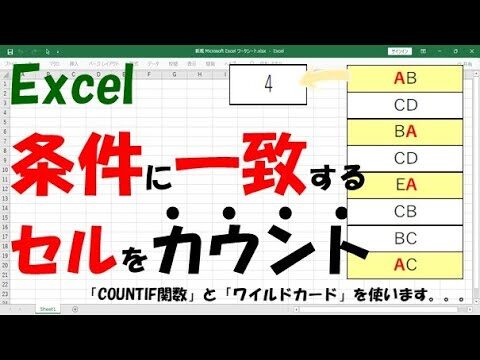
エクセルを使って特定の文字列をカウントする方法は、データ分析やレポート作成において非常に重要です。ビジネスシーンや学術研究で頻繁に発生するこのニーズに応えるため、エクセルの便利な機能を活用することで、時間を節約しながら正確な結果を得ることができます。本記事では、特定の文字列を効率的にカウントする手法を詳しく解説します。
エクセルで特定の文字列をどうカウント?
エクセルで特定の文字列をカウントするには、`COUNTIF`関数を使用します。例: `=COUNTIF(A1:A10, 文字列)`。
エクセルで特定の文字をどのようにカウントしますか?
特定の文字をカウントする際には、ExcelのLEN関数とSUBSTITUTE関数を効果的に組み合わせることが重要です。この手法を使うことで、任意の文字や文字列が特定のセル内にどれだけ存在するかを簡単に把握できます。たとえば、A1セルに含まれる「a」の数をカウントする場合、「=LEN(A1)-LEN(SUBSTITUTE(A1, “a”, “”))」という式を使用することができます。
この関数は、まずセル内の文字数をLEN関数で計算し、その後SUBSTITUTE関数を使って特定の文字を削除した後の文字数を求めます。両者の差を取ることで、指定した文字の出現回数が明確になります。この方法は、さまざまな文字や文字列に応じて応用可能であり、柔軟性があります。
さらに、これを応用することで、特定の文字の出現回数を比較したり、条件付きでカウントを行ったりすることもできます。Excelを使ったデータ分析や処理において、特定の文字のカウントは非常に有用な技術となります。これにより、データの傾向を把握し、さらなる解析を行うための基礎を築くことができるでしょう。
Excelで特定の文字が何回出現するかを数えるには?
Excelを使用して特定の文字の出現回数を数えるのは、データ分析において非常に便利なスキルです。特に、特定の値や文字列を迅速に把握することで、データの傾向を視覚化し、意思決定をサポートします。これにより、データの整理や比較が容易になります。
具体的には、FREQUENCY関数を活用することで、特定の文字や値の出現回数を簡単にカウントすることができます。たとえば、A列にあるセルの中で「○」が含まれているセルの数を調べたい場合、数式「=FREQUENCY(A:A, “○”)」を入力するだけでOKです。この方法は、データセットの大きさに関わらず、迅速に結果を得ることが可能です。
このように、FREQUENCY関数を使うことで、Excelでのデータ管理が一層効率的になります。特定の文字の出現回数を正確に把握することで、分析の精度が向上し、結果としてより良い意思決定につながります。データに対する理解を深めるためにも、ぜひ活用してみてください。
エクセルで特定の文字の数をカウントする方法は?
エクセルで特定の文字が何文字あるかを数える方法は非常にシンプルです。具体的には、LEN関数とSUBSTITUTE関数を組み合わせて使用します。例えば、あるセル内に含まれる小文字のZの数を知りたい場合、数式「=LEN(cell1)-LEN(SUBSTITUTE(cell1,”z”,””))」を入力するだけで、Zの出現回数を簡単に算出できます。この方法を使えば、特定の文字のカウントが手間なく行えます。
簡単ステップで数え上げる!
数え上げることは、日常生活や仕事において非常に重要なスキルです。まずは、数える対象を明確にし、その数を把握することから始めましょう。次に、視覚的なチェックリストやカウントツールを活用し、効率的に数え上げていきます。最後に、結果を記録し、必要に応じて振り返ることで、次回の数え上げをさらにスムーズに行うことができます。この簡単なステップを踏むことで、正確さと効率を両立させ、数え上げる作業を楽しむことができるでしょう。
エクセルの秘密兵器を活用しよう
エクセルは単なる表計算ソフトではなく、ビジネスの効率化を実現するための強力なツールです。多くの人が基本的な関数やグラフ作成に留まっていますが、実際にはエクセルには高度な機能が豊富に搭載されています。ピボットテーブルやマクロを活用することで、大量のデータを簡単に分析し、視覚化することが可能になります。これにより、時間を節約し、より戦略的な意思決定ができるようになります。
また、エクセルのデータ分析ツールを活用することで、ビジネスの課題を的確に把握できます。予測分析やシミュレーション機能を使えば、将来のトレンドを見据えた計画を立てやすくなります。特に、ビジュアルデータを用いたプレゼンテーションは、チームメンバーやクライアントとのコミュニケーションを円滑にし、説得力を高める手助けとなります。
さらに、エクセルのカスタマイズ機能を利用することで、自分の業務に最適化された作業環境を構築できます。ユーザーが自ら作成したテンプレートやダッシュボードは、日々の業務を効率化し、業務の可視化を促進します。エクセルの秘密兵器を駆使することで、あなたのビジネスはさらなる成長を遂げることでしょう。
特定文字列を瞬時に把握するテクニック
特定の文字列を瞬時に把握するためのテクニックは、情報過多の現代社会において非常に重要です。例えば、キーワードに注目することで、文章の要点を素早く理解することが可能です。目を素早く動かし、関連性のある言葉やフレーズを探ることで、重要な情報を効率的にキャッチすることができます。この方法は、ビジネス文書や学術論文など、様々な場面で有効です。
さらに、視覚的な手がかりを活用することで、特定の文字列を見つけるスピードを向上させることができます。色分けやフォントの変更を用いて、重要な部分を際立たせることで、視覚的に情報を整理しやすくなります。これにより、読むべきポイントを瞬時に把握し、必要な情報を逃さずに済むでしょう。こうしたテクニックを日常的に取り入れることで、情報処理能力を高めることができます。
効率的なデータ分析の第一歩
効率的なデータ分析を行うための第一歩は、明確な目標設定です。データを収集する前に、何を達成したいのかを具体的に定めることで、分析の方向性が見えてきます。これにより、必要なデータを適切に選定し、無駄な時間を省くことが可能になります。また、目標設定はチーム内でのコミュニケーションを円滑にし、全員が同じビジョンを持って進むことを助けます。
次に、データの整備と可視化が重要です。収集したデータを整理し、視覚的に理解しやすい形にすることで、パターンやトレンドを素早く把握できます。適切なツールを活用することで、データの分析効率は飛躍的に向上し、意思決定を迅速に行うことが可能になります。このプロセスを経て、より深い洞察を得ることで、ビジネスの成長に繋がる戦略を立てることができるのです。
エクセルで特定の文字列をカウントする方法は、データ分析や整理において非常に役立つスキルです。関数やフィルター機能を駆使することで、効率的に必要な情報を抽出でき、時間の節約にもつながります。これをマスターすることで、業務の生産性が向上し、よりスマートな作業環境を実現できるでしょう。エクセルを活用して、あなたのデータ管理をさらに一歩進めてみてはいかがでしょうか。


