エクセルで縦の表を横に変換する方法
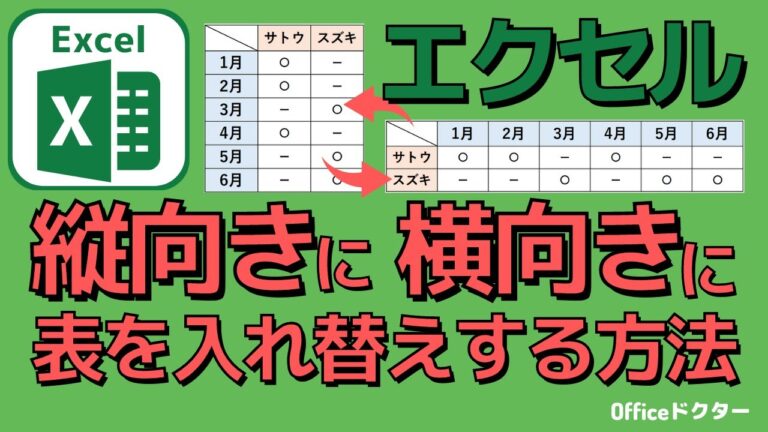
エクセルを使ってデータを整理する際、縦の表を横に変換することはよくある作業です。このプロセスは、一目で情報を把握しやすくし、分析をスムーズに行うために非常に重要です。本記事では、エクセルで縦の表を横にする具体的な方法と、その活用シーンについて詳しく解説します。これをマスターすれば、データ処理がさらに効率的になるでしょう。
エクセルで縦表を横に変換する方法は?
エクセルで縦表を横にするには、「コピー」して「形式を選択して貼り付け」で「転置」を選択します。
エクセルの縦のデータを横に変換する方法は?
エクセルで縦表を横表に変換する方法は非常にシンプルです。まず、変換したい縦表のセルを選択し、コピーします。この操作は、キーボードのショートカット「Ctrl+C」を使うと便利です。
次に、新しいシート(例えば「Sheet2」)に移動し、表を配置したいセルを右クリックします。表示されるメニューから「形式を選択して貼り付け」を選び、開いたボックスで「行/列の入れ替え」にチェックを入れて「OK」を押します。これで、縦表が横表に見事に変換されます!
Excelで表の向きを変更するには?
エクセルで表の向きを変えるのは簡単です。まず、入れ替えたい表の範囲を選択し、「Ctrl」+「C」でコピーします。次に、表を貼り付けたいセルをクリックして選択します。この操作で、元の表のデータを新しい位置に配置する準備が整います。
その後、ホームタブにある貼り付けのオプションから「行と列の入れ替え」を選択します。この手順を実行することで、表の縦と横がスムーズに入れ替わり、必要な形式でデータを表示できるようになります。これで、エクセルでの表の向きの変更は完了です。
Excelで縦並びの表を横並びにする方法は?
Excelで縦並びのデータを横並びに変換する方法は非常に簡単です。まず、変換したい縦のデータ範囲を選択し、コピーします。その後、横に並べたいセルを選び、右クリックして「形式を選択して貼り付け」を選択します。この中から「転置」を選ぶことで、縦のデータが横に並ぶ形で貼り付けられます。
この手法を使えば、データの視覚的な整理が容易になり、分析やプレゼンテーションが効率的になります。特に、長いリストやカテゴリ別の情報をまとめたいときに、縦から横への変換は非常に役立ちます。これにより、必要な情報を一目で確認できるようになります。
さらに、Excelの機能を駆使することで、データの管理や編集がスムーズに行えます。例えば、データのフィルタリングやソートを行う際、横に並んでいることで操作がしやすくなることがあります。データの可視化を向上させるためにも、縦から横への変換はぜひ活用してみてください。
簡単ステップで表形式を変換
表形式のデータを簡単に変換する方法を紹介します。まず、エクセルやGoogleスプレッドシートを開き、変換したいデータをコピーします。次に、新しいシートにペーストし、必要に応じて列や行を調整しましょう。さらに、フィルターやソート機能を活用することで、データの整理がスムーズになります。最後に、完成した表を保存し、共有することで、効率的に情報を伝えることができます。このシンプルなステップで、データの見栄えと使い勝手が向上します。
エクセルの機能をフル活用!
エクセルは、ビジネスや日常生活においてデータ管理や分析を効率的に行うための強力なツールです。基本的な表計算機能だけでなく、関数やグラフ作成、ピボットテーブルなど多彩な機能を駆使することで、複雑なデータも簡単に視覚化し、洞察を得ることができます。これにより、時間の節約や正確な意思決定が可能になります。
さらに、条件付き書式やデータのフィルタリング機能を利用することで、大量の情報から必要なデータを素早く抽出することができます。エクセルのマクロ機能を使えば、繰り返しの作業を自動化し、効率をさらに向上させることも可能です。これらの機能をフル活用することで、エクセルを単なる表計算ソフトから、強力なビジネスパートナーへと変えることができるのです。
時間を節約する効率的な手法
日々の業務や生活の中で、時間をうまく管理することは非常に重要です。効率的な手法を用いることで、無駄な時間を減らし、より生産的な活動に集中することが可能になります。例えば、タスクを優先順位に基づいて整理し、重要なものから取り組むことで、成果を最大化することができます。また、時間を区切って作業するポモドーロ・テクニックを導入することで、集中力を高めつつ、短い休憩を挟むことでリフレッシュも図れます。
さらに、デジタルツールを活用することで、効率性をさらに向上させることができます。プロジェクト管理アプリやカレンダーアプリを使うことで、タスクの進捗を可視化し、締切を守るためのサポートを得ることができます。このような手法を取り入れることで、時間の使い方が劇的に改善され、ストレスの軽減にもつながります。結果として、より充実した時間を過ごすことができるでしょう。
見やすさを追求したデータ整理術
データ整理は、効率的な情報管理の鍵です。見やすさを重視することで、必要な情報に迅速にアクセスでき、業務の生産性を向上させます。まずは、情報のカテゴリー分けを行い、関連性のあるデータをグループ化することから始めましょう。これにより、全体像が明確になり、無駄な時間を削減できます。
次に、視覚的な要素を取り入れることが重要です。グラフやチャートを用いることで、複雑なデータをシンプルに表現でき、理解しやすくなります。また、色分けやフォントの統一も効果的です。これらの工夫によって、情報の可読性が向上し、必要なデータがひと目で把握できるようになります。
最後に、定期的な見直しを忘れずに行いましょう。データは常に変動するため、古くなった情報や冗長なデータを整理し、新鮮な状態を保つことが大切です。これにより、効率的なデータ管理が実現し、さらなるスムーズな業務運営につながります。
エクセルで縦の表を横にする方法は、データを整理し視覚的に分かりやすくするための強力な手段です。この変換を活用することで、情報の分析やプレゼンテーションがスムーズになり、業務の効率化にもつながります。ぜひ、実践してみて、エクセルの操作をさらにマスターしてみてください。


