エクセルで行ごとの色分けを簡単にする方法
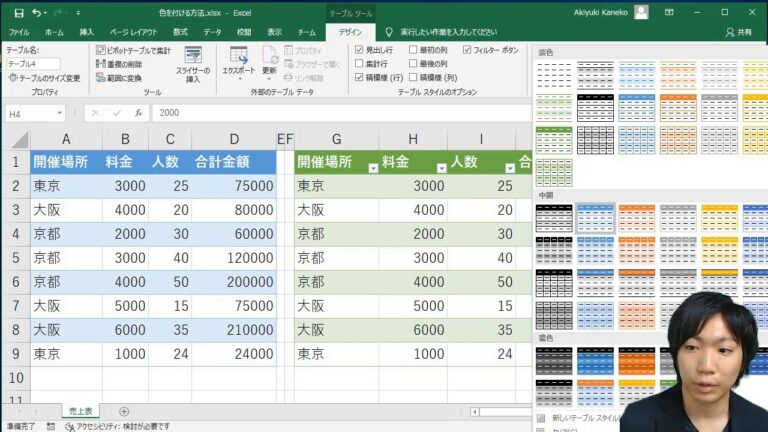
エクセルでデータを視覚的に整理するための効果的な手法の一つが「行ごとに色を付ける」ことです。このテクニックを活用することで、情報を一目で把握しやすくし、データ分析やプレゼンテーションの質を向上させることができます。本記事では、エクセルで行の色を変更する方法とその利点について詳しく解説します。
エクセルで行ごとに色を変える方法は?
エクセルで行ごとに色を変えるには、条件付き書式を使用し、ルールを設定して行の色を変更します。
エクセルで1列おきに色を付ける方法は?
エクセルで1列おきに色をつける方法は、シンプルで効果的です。まず、対象となる範囲を選択し、条件付き書式を開きます。ここで、特定の数式を使用することで、偶数列と奇数列を識別できます。この手法を使うことで、データが視覚的に整理され、見やすくなります。
具体的には、「=MOD(COLUMN(),2)=0」という数式を入力します。この数式は、現在の列番号を2で割った余りを計算し、その結果が0であれば偶数列と判定します。これにより、偶数列に対して特定の色を自動的に適用することができます。このプロセスを通じて、データの強調が可能になります。
色を適用した後は、全体のデザインが整い、視認性が向上します。特に大規模なデータセットを扱う際には、この方法が役立ちます。視覚的な区分がつくことで、情報の分析や比較が容易になり、データの効果的な活用につながります。
エクセルで各行の背景色を変更する方法は何ですか?
大きな表を管理する際に、1行ごとに背景色を変えることで視認性が向上します。特にデータが多い場合、視覚的な区切りがあると情報を迅速に把握できるため、作業の効率も上がります。このような工夫は、特にプレゼンテーションや報告書を作成する際に重宝します。
エクセルでは、オートフィル機能を活用することで、簡単に行ごとの背景色を変更できます。まず、色を付けたい2行を選択し、その後フィルハンドルをドラッグして下方向に引っ張ります。最後に表示される[オートフィルオプション]から[書式のみコピー(フィル)]を選択すれば、行ごとに異なる色が適用されます。
この方法により、シンプルな操作で視覚的に魅力的な表を作成できるため、多くのユーザーにとって実用的な手段となるでしょう。ぜひこのテクニックを活用して、より見やすいエクセルシートを作成してみてください。
エクセルで2色にセルを色付けする方法は?
エクセルでセルを2色に色付けするのは簡単です。まず、塗りつぶしタブを開き、背景色をクリックして希望の色を選択します。さらに、2色のパターンを使用する場合は、パターンの色ボックスから色を選び、パターンの種類ボックスでお好みのパターンを選択します。
より印象的なデザインを求めるなら、塗りつぶし効果を利用するのがおすすめです。このオプションをクリックし、様々な特殊効果を選択することで、セルに独自のスタイルを加えることができます。これにより、視覚的に魅力的なシートを作成することができ、データの分析やプレゼンテーションがより効果的になるでしょう。
簡単ステップで行をカラフルに
行をカラフルにするための簡単なステップを紹介します。まず、必要な文房具を用意しましょう。カラーペンやマーカーを使って、テキストや図形の周りに色を加えます。次に、異なる色を使って情報をグループ化することで、視覚的な整理ができます。最後に、全体のバランスを考えながら色を配置し、目を引くデザインを完成させましょう。これらのステップで、あなたの作品が一層魅力的になります。
エクセルの色分けテクニック
エクセルの色分けテクニックは、データの視覚化を効果的に行うための強力な手段です。特に、膨大な情報を扱う際に色を使って重要なポイントやトレンドを際立たせることで、瞬時に理解が深まります。たとえば、条件付き書式を利用すれば、特定の条件に基づいてセルの色を自動的に変更できるため、データの変化や異常値を一目で把握できます。
さらに、カラーパレットを活用することで、視覚的な一貫性を保ちながら、データのカテゴリや階層を明確に示すことができます。色の使い方を工夫することで、プレゼンテーションやレポートの質が向上し、受け手に強い印象を与えることが可能です。エクセルの色分けテクニックを駆使し、データをより魅力的に、かつ効果的に伝えましょう。
視覚的に整理する方法
視覚的に整理する方法は、情報を効果的に管理し、理解を深めるための鍵です。まず、情報をカテゴリーに分けることで、関連性を明確にし、脳が情報を処理しやすくなります。色分けやアイコンを使用することで、視覚的なヒントが加わり、記憶の定着を助けます。
次に、マインドマップやフローチャートを活用することで、複雑なアイデアをシンプルに表現できます。これにより、全体像を把握しやすくなり、思考の整理が促進されます。また、ビジュアル要素を取り入れることで、情報の吸収がスムーズになり、集中力を高める効果も期待できます。
最後に、定期的な見直しと整理を習慣化することが重要です。視覚的な整理法を取り入れることで、常にクリアな状態を保つことができ、ストレスの軽減にもつながります。整理された視覚情報は、日々の生活や仕事の効率を向上させ、より生産的な時間を実現します。
行ごとの色付けをマスターしよう
行ごとの色付けは、データの視覚化を強化し、情報をより分かりやすくするための効果的な手法です。特に、表やリストを扱う際に異なる行に色を付けることで、重要なデータや傾向を一目で把握できます。このテクニックをマスターすることで、プレゼンテーションや報告書において、受け手の注意を引きつけることができます。
色付けを行う際は、配色に気を付けることが重要です。視認性を高めるためには、コントラストのある色を選ぶと良いでしょう。また、色の使い方を統一することで、全体の印象を整えることができます。例えば、特定のカテゴリーに関連する行には同じ色を使用することで、データの関連性を明確に示すことができます。
この技術を活用することで、複雑な情報もシンプルに表現できるようになります。行ごとの色付けは単なる装飾にとどまらず、情報の整理や分析をサポートする重要な手段です。ぜひこのスキルを習得し、あなたのデータ表現を次のレベルへと引き上げてみてください。
シンプルな手法でデータを魅力的に
データの可視化は、複雑な情報をシンプルに伝えるための強力な手法です。適切なグラフやチャートを使用することで、視覚的に理解しやすくなり、データの背後にあるストーリーを引き出すことができます。色使いやレイアウトに工夫を凝らすことで、見る人の興味を引きつけ、情報を効果的に届けることが可能です。
さらに、インタラクティブな要素を取り入れることで、ユーザーの関与を高めることができます。データをクリックやホバーで動的に表示させることで、興味を持った人々が自ら深く掘り下げて学ぶことができる環境を提供します。このように、シンプルな手法を駆使することで、データの魅力を最大限に引き出し、直感的に理解できる形で情報を伝えることができます。
エクセルで行ごとに色を付けることで、データの視覚的な整理が可能になり、情報の把握が一層スムーズになります。このテクニックを活用すれば、複雑なデータも一目で理解しやすくなり、業務の効率化にもつながります。シンプルな操作で大きな効果を得られるため、ぜひ試してみてください。


