Excelでの足し算範囲の効率的な使い方
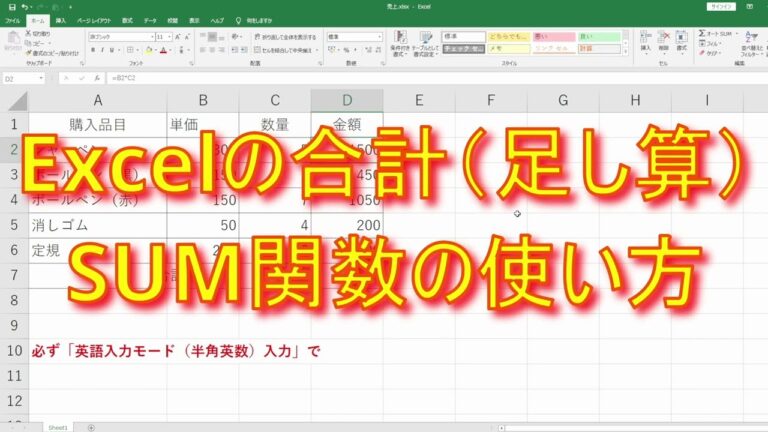
Excelでの足し算は、効率的なデータ管理に欠かせない基本技術です。特に「範囲」を指定することで、特定のセルの合計を簡単に計算でき、業務や学習において大いに役立ちます。この機能をマスターすることで、時間を節約し、データの分析力を向上させることが可能です。この記事では、Excelにおける足し算の範囲指定方法とその活用法について詳しく解説します。
Excelの足し算範囲の使い方は?
Excelで足し算範囲を使うには、「SUM」関数を使い、例:=SUM(A1:A10)でA1からA10の合計を計算します。
Excelで範囲を指定して合計を求めるにはどうすればよいですか?
Excelで範囲指定して足し算を行う際は、SUM関数を活用するのが最も簡単で効果的です。この関数を使うことで、特定のセル範囲内の数値を一括して合計することができます。例えば、A1からC1の範囲にある数値を合計したい場合、答えを表示したいセルに「=SUM(A1:C1)」と入力するだけです。
範囲指定は非常に直感的で、マウスを使ってドラッグすることで簡単に行えます。この方法により、必要な範囲を視覚的に確認しながら、誤って別のセルを選択するリスクを減らすことができます。また、SUM関数は非常に柔軟で、複数の範囲を組み合わせることも可能です。
このように、ExcelのSUM関数は数値の集計をスムーズに行うための強力なツールです。シンプルな式で迅速に計算を行えるため、日常のデータ管理や分析において非常に役立ちます。これを活用することで、効率的に作業を進めることができるでしょう。
Excelで特定の範囲の数字を合計するにはどうすればよいですか?
Excelで数値の列や行を合計するのは非常に簡単です。まず、合計したい数値の隣にあるセルを選択します。その後、[ホーム] タブに移動し、[AutoSum] ボタンをクリックすることで、自動的に合計の数式が挿入されます。最後に、Enter キーを押すだけで合計値が表示されます。
この方法を使えば、手間をかけずに迅速に数値を合計できます。特に、データが多い場合や定期的に合計を計算する必要がある場合に便利です。Excelの機能を活用して、データ処理を効率化しましょう。
エクセルで複数の範囲の合計を出す方法は?
エクセルで複数の範囲の合計を出す方法は非常にシンプルです。まず、合計を表示したいセルをすべて選択します。この操作により、選択したセルに対して一度に合計を計算することができます。
次に、画面上部にある「オートSUM」ボタンをクリックします。このボタンを押すことで、エクセルは選択した各セルに自動的にSUM関数を入力し、合計を算出します。これにより、手動で数式を入力する手間を省くことができます。
最後に、計算結果が各セルに表示され、すぐに合計値を確認することができます。この方法を使えば、効率的に複数の範囲の合計を求めることができ、データの分析やレポート作成がよりスムーズに進むでしょう。
足し算をスマートに!範囲指定のコツ
足し算を効率的に行うためには、範囲指定のテクニックが不可欠です。特に、数値のグループを一度にまとめて計算することで、計算時間を大幅に短縮できます。例えば、連続した数値の合計を求める際には、数式やパターンを活用して、部分的に計算することが鍵です。これにより、複雑な計算もシンプルに解決でき、結果を迅速に得ることができるのです。足し算をスマートに行うことで、日常生活やビジネスシーンでの効率が向上し、時間の節約にもつながります。
Excelで素早く計算!範囲を活用した足し算
Excelを使えば、データの計算を素早く行うことができます。特に、範囲を活用した足し算は非常に効率的です。例えば、セル範囲を指定することで、一度に複数の数値を合計することができ、手動で足し算をする手間を大幅に省けます。これにより、時間を節約しながら、正確な結果を得ることが可能です。
具体的には、SUM関数を使うことで、選択した範囲内の数値を簡単に合算できます。例えば、「=SUM(A1:A10)」と入力すれば、A1からA10までのセルに入力された数値が自動的に足し算されます。このように、Excelを活用することで、計算作業が一層スムーズになり、データ分析やレポート作成の効率が向上します。
また、範囲を活用した足し算は、データの変動にも柔軟に対応できます。新しいデータを追加する際も、範囲を更新するだけで簡単に再計算が可能です。この機能を駆使すれば、常に最新の情報に基づいた分析が行え、ビジネスや学業においても大きなアドバンテージとなります。Excelを使った計算方法をマスターすれば、あなたの作業効率は飛躍的に向上するでしょう。
効率的な足し算:Excelの範囲機能をマスターしよう
Excelの範囲機能を活用することで、効率的な足し算が実現します。例えば、複数のセルに入力された数値を一括で合計する際、SUM関数を使用することで、手作業で計算する手間を省けます。範囲を指定するだけで、自動的に合計値が算出されるため、時間の節約だけでなく、計算ミスのリスクも大幅に減少します。この機能をマスターすることで、データ分析や報告書作成の効率が飛躍的に向上し、業務の生産性を高めることができるでしょう。
範囲指定で時短!Excelの足し算テクニック
Excelを使った足し算のテクニックで、作業時間を大幅に短縮しましょう。範囲指定を活用することで、何度もセルを選択する手間が省け、一気に合計を算出できます。例えば、SUM関数を使って必要なデータ範囲を指定するだけで、瞬時に合計値が算出され、他の計算や分析に集中できる環境が整います。これにより、効率的にデータを扱い、時間を有効に使えるようになります。Excelのシンプルな機能を駆使して、業務の生産性を向上させましょう。
Excel活用術:範囲を使った足し算の新常識
Excelを使った範囲を利用した足し算は、日常のデータ処理を効率化するための重要なスキルです。例えば、複数のセルに入力された数値を一度に合計することで、手作業での計算ミスを防ぎ、時間を大幅に節約できます。SUM関数を使えば、特定の範囲を指定するだけで瞬時に合計を求めることができ、データの分析やレポート作成がスムーズに進みます。
さらに、Excelの機能を駆使することで、動的なデータ管理が実現します。例えば、条件付き書式を利用して合計が特定の値を超えた際に自動で色を変える設定を行えば、視覚的に重要な情報を把握しやすくなります。このようなテクニックを活用することで、Excelを単なる表計算ソフトから、強力なデータ分析ツールへと変えることができるのです。
Excelを使った足し算の範囲指定は、データ分析や計算作業を効率化する強力なツールです。正確な計算を行うことで、ビジネスや日常生活において時間を節約し、信頼性の高い結果を得ることができます。これからも、Excelの機能を活用して、よりスマートな作業を実現していきましょう。


