Macでエクセルが開けない時の解決法
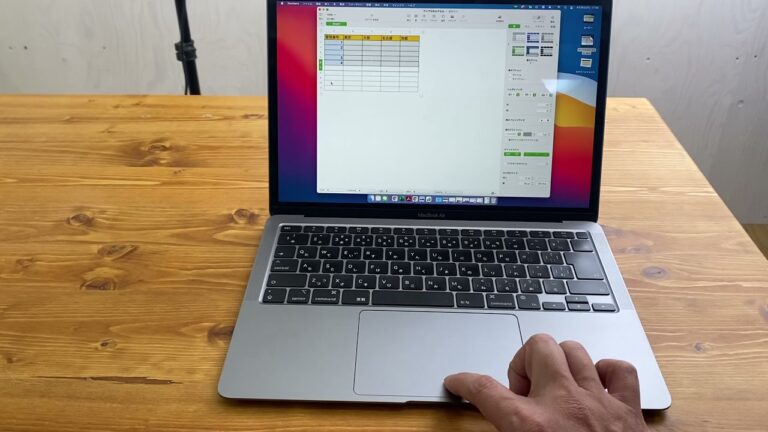
Macでエクセルファイルが開けないというトラブルは、多くのユーザーが直面する悩みの一つです。特に仕事や学業でエクセルを頻繁に使用する方にとって、この問題は時間を浪費する原因となります。本記事では、Macでエクセルが開けない理由やその解決策を詳しく解説し、スムーズに作業を再開できる方法を紹介します。サクッと問題を解決し、ストレスフリーな作業環境を取り戻しましょう。
Macでエクセルが開けない理由は?
Macでエクセルが開けない理由は、アプリの不具合、ファイル形式の不一致、またはソフトウェアのアップデート不足が考えられます。
MacでExcelファイルをどのように開けばよいですか?
ExcelファイルをMacで開くには、まずファイルをDockや「アプリケーション」フォルダにある「Numbers」アイコンにドラッグする方法があります。この簡単な操作で、ファイルがNumbersアプリケーションに読み込まれます。
また、Numbersのメニューバーから「ファイル」を選択し、「開く」をクリックすることで、開きたいExcelファイルを手動で選ぶことも可能です。この手順を踏むことで、Excelファイルをスムーズに表示・編集できるようになります。
Excelが起動しない場合は、どのように対処すればよいですか?
Excelが開かない場合は、まず「ファイル」メニューから「開く」を選択し、「参照」をクリックして、保存されている場所へ移動します。ここで、目的のExcelファイルを選択し、その隣にある矢印をクリックします。
次に、表示されるオプションから「開いて修復」を選択してください。この手順によって、破損したファイルを修復し、再度Excelを正常に開くことができる可能性が高まります。手間をかけずに問題を解決しましょう。
マックでエクセルが開かない理由は何ですか?
マックでエクセルが表示されない場合、まずはファイルの設定を確認することが重要です。Finderを開き、エクセルファイルを探して選択します。次に、「ファイル」メニューから「情報を見る」を選ぶことで、そのファイルの詳細情報を確認できます。この操作によって、ファイルが正しく認識されているかどうかを確認する手助けになります。
もしエクセルファイルが正しく設定されていない場合、アプリケーションの関連付けが間違っている可能性があります。その場合は、ファイル情報ウインドウ内でアプリケーションを変更することができます。具体的には、エクセルを選択し、次回からこのアプリで開くよう設定することで、問題を解決できるかもしれません。
また、ソフトウェアのアップデートや再インストールも検討してみましょう。時には、アプリケーション自体に不具合が生じていることがあります。最新のバージョンに更新することで、表示の問題が解消されることが多いです。こうした手順を踏むことで、マックでエクセルをスムーズに表示できるようになるでしょう。
簡単ステップで問題解決
問題解決は複雑に思えることが多いですが、実際には簡単なステップを踏むことでスムーズに進めることができます。まずは、問題を明確に定義することが重要です。何が問題なのか、どのような影響があるのかを具体的に洗い出すことで、解決策を見つけやすくなります。この過程で、関係者の意見を集めることも大切です。
次に、解決策を考える段階に進みます。複数の選択肢を挙げ、それぞれの利点と欠点を比較することで、最適なアプローチを見つけることができます。この際、創造的なアイデアや新しい視点を取り入れることが、思わぬ解決策を生むことがあります。チームでブレインストーミングを行うのも効果的です。
最後に、選んだ解決策を実行に移します。計画を立て、必要なリソースを確保し、進捗をモニタリングしながら実施していきます。問題解決は一度きりのプロセスではなく、状況に応じて柔軟に対応することが求められます。このように、簡単なステップを踏むことで、効率的に問題を解決し、より良い成果を得ることができます。
エクセル起動トラブルの完全ガイド
エクセルが起動しないトラブルに直面したとき、まずは基本的なチェックを行いましょう。パソコンを再起動し、他のアプリケーションが正常に動作するか確認することが大切です。それでも問題が解決しない場合は、エクセルの設定やアドインを見直すことをおすすめします。特に、最近インストールしたアドインが原因であることが多いため、無効にして起動を試みると良いでしょう。
それでもエクセルが起動しない場合は、プログラムの修復や再インストールを考慮する必要があります。Windowsの「アプリと機能」からエクセルを選択し、修復オプションを実行することで多くの問題が解決します。また、最新のアップデートを適用することも忘れずに行いましょう。これらのステップを踏むことで、エクセルの起動トラブルを効果的に解消できるはずです。
Macユーザー必見!迅速な対処法
Macユーザーにとって、トラブルシューティングは避けて通れない課題ですが、迅速に対処する方法を知っておくことでストレスを軽減できます。まず、システムを再起動することで多くの問題が解決することがあります。次に、アプリケーションのキャッシュをクリアすることでパフォーマンスが向上し、動作がスムーズになります。また、最新のソフトウェアアップデートを適用することで、セキュリティや機能面の改善も期待できます。これらの基本的な対策を実践することで、快適なMacライフを維持できるでしょう。
エクセルエラーをスムーズに解消する方法
エクセルを使用していると、さまざまなエラーに直面することがありますが、これらをスムーズに解消するための方法があります。まず、エラーの種類を特定し、原因を理解することが重要です。例えば、#DIV/0!エラーはゼロでの除算が原因ですので、条件付き書式やIF関数を使って対処可能です。また、データの整合性を確保するために、定期的にセルの内容を見直し、必要に応じて修正を加えることも大切です。さらに、エクセルの「エラーチェック」機能を活用することで、問題を早期に発見し、効率的に解決する手助けになります。これらの対策を講じることで、エクセル作業がよりスムーズになり、生産性を向上させることができるでしょう。
Macでエクセルが開けない問題は多くのユーザーが直面する悩みですが、適切な対処法を知ることで解決が可能です。ファイルの修復やアプリの再インストール、設定の見直しなど、さまざまなアプローチを試みることで、快適にエクセルを利用できる環境を整えることができます。この問題を解決することで、作業効率も大幅に向上するでしょう。エクセルをスムーズに使いこなし、ストレスのない作業環境を実現しましょう。


