シートを1ページに小さく印刷する方法
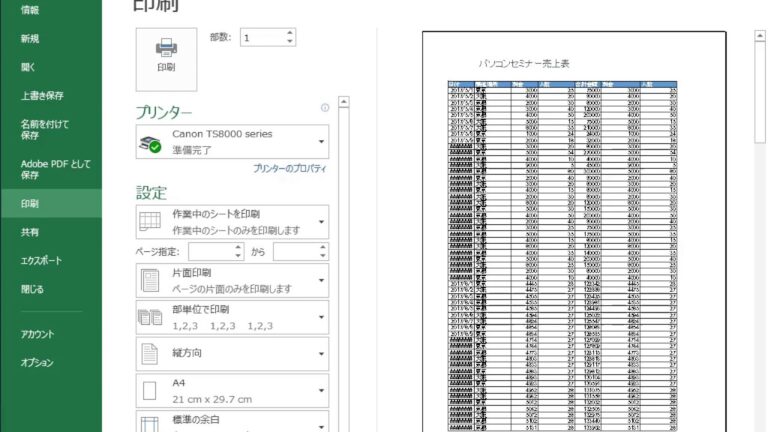
シートを1ページに印刷すると、情報をコンパクトにまとめることができ、スペースを有効活用できます。しかし、文字が小さくなりすぎて読みづらくなることもあるため、印刷設定やレイアウトの工夫が求められます。本記事では、シートを1ページに印刷する際のポイントや、おすすめの方法について紹介します。
シートを1ページに印刷する方法は?
シートを1ページに印刷するには、印刷設定で「ページサイズ」を選び、「縮小印刷」を指定します。
利点
- ページを節約できるため、印刷コストが削減できる。
- 小さく印刷することで、持ち運びや保管が容易になる。
- 視覚的に情報を一目で把握できるため、比較や分析がしやすくなる。
- 環境への負荷を軽減するため、用紙の使用量が減少する。
欠点
- 情報が小さくなるため、視認性が低下し、読み取りにくくなる可能性がある。
- データやグラフが詰め込まれることで、レイアウトが混雑し、重要なポイントが見逃されやすくなる。
- 印刷時に細かい文字や図が潰れてしまい、内容が正確に伝わらないリスクがある。
シートを1ページに収めて印刷するにはどうすればよいですか?
ワークシートを1ページに印刷する際に、収まりきらない場合は、サイズを調整することで解決できます。具体的には、ページ設定ダイアログボックスを開き、[ページ]タブを選択します。ここで、スケーリングオプションを利用して、印刷したいドキュメントを適切に縮小することができます。
印刷をスムーズに行うためには、[自動調整]のオプションを選ぶのが効果的です。1ページに収めるために、横1×縦1ページの設定を選択すれば、全体がコンパクトにまとまり、見やすい仕上がりになります。この手順を踏むことで、簡単に印刷作業を完了させることができるでしょう。
エクセルで印刷した際に小さく印刷される理由は何ですか?
エクセルで印刷する際に、内容が小さくなってしまうのは、設定が適切でない場合が多いです。この問題は、用紙に収まるように自動的に縮小されることが原因で、特に大きなデータセットや表を印刷する際に見られます。正しい印刷サイズを確保するためには、印刷設定を見直すことが大切です。
具体的には、Excelの[ページレイアウト]タブから「ページ設定」を選び、[ページ]タブで「拡大縮小印刷」のオプションを調整します。「次のページ数に合わせて印刷」のラジオボタンをオンにし、横と縦に「1」を入力することで、実際のサイズで印刷できるようになります。この方法を用いることで、エクセルの印刷結果がより見やすく、効果的になるでしょう。
エクセルでA4サイズにぴったり印刷するにはどうすればいいですか?
エクセルでA4いっぱいに印刷するには、まず上部メニューの「ファイル」をクリックし、「印刷」を選択します。次に、一番下にある「拡大縮小なし」のプルダウンメニューから「拡大縮小オプション」を選び、表示される「ページ設定」ウィンドウで「拡大縮小印刷」の設定を行います。ここでは、拡大・縮小率をパーセント表示で指定できるため、必要に応じて調整し、A4用紙にぴったり収まるように印刷が可能です。
省スペースで印刷するテクニック
現代のオフィスや家庭では、限られたスペースを有効活用することが求められています。印刷物の管理や収納においても、効率的な方法が必要です。省スペース印刷のテクニックを活用することで、用紙の無駄を減らし、必要な情報をコンパクトに保つことが可能です。例えば、両面印刷を利用することで、紙の使用量を半分に抑えることができます。
さらに、印刷設定を見直すことで、余分な余白を削減し、ページあたりの情報量を増やすことができます。フォントサイズや行間を調整することも、印刷物をより読みやすくしながらスペースを有効に使うための重要なポイントです。これにより、限られたスペースに収めることができ、収納や整理が容易になります。
最後に、デジタルデータの活用も省スペース印刷には欠かせません。必要なときに必要な情報を印刷するスタイルを取り入れることで、物理的な印刷物を減らし、デジタル保存をすることができます。このように、印刷の工夫を重ねることで、限られたスペースを最大限に活かし、整理整頓された環境を実現することができます。
コンパクトなシート作成法
コンパクトなシート作成法は、効率的に情報を整理し、視覚的に理解しやすくするための鍵です。まず、目的を明確にし、必要な情報を厳選します。このステップでは、重要なポイントを箇条書きにすることで、視覚的に整理された形に整えます。余計な情報を削ぎ落とすことで、メッセージがより伝わりやすくなります。
次に、シートのレイアウトに工夫を凝らしましょう。適切なフォントサイズやカラーを選び、視覚的なバランスを保つことが重要です。図やグラフを取り入れることで、数値データを直感的に理解できるようになります。また、余白を適度に設けることで、読みやすさが向上し、情報がスムーズに頭に入ってきます。
最後に、完成したシートは必ず見直しを行います。他の人にフィードバックをもらうことで、新たな視点が得られ、さらなる改善が可能です。シンプルで効果的なコンパクトシートを作成することで、情報の伝達がスムーズになり、受け手に強い印象を与えることができるでしょう。
簡単!1ページ印刷のコツ
1ページ印刷を効率的に行うためには、まず適切なレイアウトを選ぶことが大切です。文書の余白やフォントサイズを調整し、情報が詰まりすぎないように配慮しましょう。特に、重要なポイントやタイトルは目立つように設定し、読みやすさを確保することが印刷後の見栄えにも影響します。
次に、印刷設定を見直すことが効果的です。プリンターの設定で「1ページにまとめて印刷」オプションを利用することで、複数のページを1枚に収めることができます。また、カラーモードを「白黒」に変更することで、コストを抑えつつ、必要な情報をしっかりと伝えることが可能です。
最後に、印刷前にプレビュー機能を活用して、実際の印刷結果を確認することが重要です。これにより、誤ったレイアウトや不要なページを発見し、無駄な印刷を防ぐことができます。これらのコツを実践することで、簡単に効率的な1ページ印刷が実現できるでしょう。
シートを1ページに印刷することで、スペースを有効活用し、必要な情報をコンパクトにまとめることができます。この方法は、特に限られた資料やプレゼンテーションの準備に役立ち、効率的かつ視覚的に整理された形で情報を提供します。印刷設定を調整することで、小さくなる印刷物も、見やすさと機能性を両立させることが可能です。あなたの次のプロジェクトでも、ぜひこのテクニックを取り入れてみてください。


