Wordの図が変更されない原因と対処法
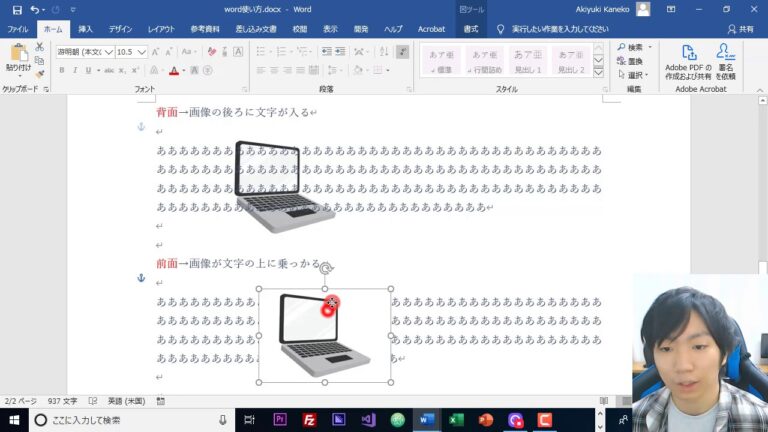
Wordの「図」の変更が表示されないという問題は、多くのユーザーにとって悩ましい体験です。文書作成の過程で、図や画像の更新が反映されないと、情報の正確性やプレゼンテーションの質に影響を及ぼします。本記事では、この問題の原因や対処法について詳しく解説し、スムーズな文書作成をサポートします。
なぜWordの図が変更表示されないのか?
Wordの図が変更表示されないのは、表示設定や図のリンク切れ、または編集モードが影響している可能性があります。
Wordで変更箇所が表示されない理由は何ですか?
Wordで変更箇所が表示されないことは、よくある悩みの一つです。変更履歴をオンにしていても、時には履歴が表示されないことがあります。また、他のユーザーが作成したファイルを開いても、デフォルトでは変更履歴が隠れていることが多いです。
そのような場合は、「変更履歴の記録」セクションの右側にあるプルダウンメニューを確認しましょう。「すべての変更履歴/コメント」を選択すれば、変更履歴やコメントがすぐに表示され、編集内容を簡単に確認できます。これで、作業をスムーズに進めることができるでしょう。
ワードで変換した文字が表示されないのはなぜですか?
ワードで変換した文字が見えない場合、いくつかの設定が原因となっていることがあります。特に、変換中の文字が文書に表示されない設定になっていることが多いです。このため、変換した内容が画面に反映されず、何を入力しているのか分からなくなることがあります。
解決策として、まずは設定を確認することが重要です。[ファイル]メニューから[オプション]を選択し、次に[詳細設定]をクリックします。その中にある「変換中の文字列を文書に挿入モードで入力する」というオプションがオンになっているかをチェックしましょう。この設定を適切に調整することで、変換した文字が表示されるようになる可能性があります。
もし設定を確認しても問題が解決しない場合は、他の要因も考慮する必要があります。例えば、フォントやスタイルの設定、またはソフトウェアのバグが影響しているかもしれません。必要に応じて、ワードを再起動したり、最新のアップデートを適用することも効果的です。こうした手順を試すことで、快適な作業環境を取り戻すことができるでしょう。
Wordで図形が表示されない理由は何ですか?
Wordで図形が表示されない場合、いくつかの要因が考えられます。まず、図形の描画オプションが無効になっている可能性があります。これを確認するためには、表示タブから「図形の描画」を選択し、適切なオプションが選ばれているかをチェックしてください。
次に、文書の設定やファイル形式が原因であることもあります。特に、古いバージョンのWordで作成されたファイルを新しいバージョンで開く場合、互換性の問題が生じることがあります。この際は、ファイルを更新したり、異なる形式で保存し直すことで解決することができるでしょう。
最後に、ソフトウェアの不具合やバグも影響を及ぼすことがあります。Wordを再起動したり、最新のアップデートを適用することで、問題が解決することが多いです。こうした対策を講じることで、図形が正常に表示されるようになるでしょう。
図が変わらない理由とは?
私たちの周囲の世界は常に変化していますが、なぜかある図やパターンは変わることがありません。この現象は、物理的な法則や自然のメカニズムによるものです。例えば、地球の軌道や気候のサイクルは、長い時間をかけて安定した動きを保ち続けます。また、人間の社会においても、歴史的な出来事や文化的な慣習が繰り返されることがあります。これらの変わらない要素は、私たちに安定感を与え、未来を予測する手助けとなります。変化と安定のバランスが、私たちの理解を深める鍵となるのです。
簡単な解決策を解説
日常生活の中で直面する小さな問題は、時に大きなストレスの原因となります。しかし、これらの課題には意外と簡単な解決策が存在します。たとえば、タスク管理アプリを使って日々の予定を整理することで、時間を有効に活用できるようになります。また、家事の負担を軽減するために、家族全員で役割分担をすることで、効率的に作業を進められます。こうしたシンプルな工夫を取り入れることで、生活の質が向上し、より充実した毎日を送ることができるでしょう。
効率的なトラブルシューティングガイド
トラブルシューティングは、問題解決のための重要なスキルです。効率よく問題を特定し、迅速に解決策を見つけることで、業務の生産性を向上させることができます。まずは、問題の症状を明確にし、その原因を深く掘り下げることが肝心です。根本的な原因を把握することで、再発防止の対策も立てやすくなります。
次に、解決策を整理し、実行可能な手順を設定しましょう。優先順位を付け、簡単なものから着手することで、スムーズに進められます。また、解決策を実行した後は、効果を確認し、必要に応じて調整を行うことが重要です。このプロセスを繰り返すことで、トラブルシューティングのスキルを向上させ、より効率的な問題解決が可能になります。
図の変更が表示されない場合、その原因は多岐にわたる可能性があります。ソフトウェアの設定やデータの更新、さらには表示のキャッシュ問題などが影響を及ぼしていることも考えられます。問題を特定し、適切な対処を行うことで、スムーズな作業環境を取り戻すことができるでしょう。正確な情報を反映させるためにも、定期的な確認とメンテナンスが不可欠です。


