ワードで文字の間隔を広げる方法
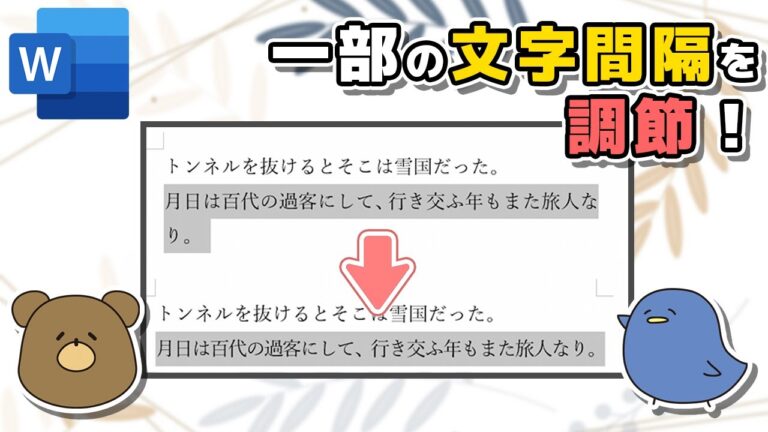
文章の美しさは、文字の配置や間隔に大きく影響されます。特に、ワードで文字の間隔を広げることで、読みやすさや視覚的なインパクトを高めることが可能です。本記事では、ワードを使って効果的に文字の間隔を調整する方法をご紹介し、デザインにおける重要性について考察します。あなたの文書が一層魅力的になるヒントが満載です。
ワードで文字の間隔を広げる方法は?
ワードで文字の間隔を広げるには、[フォント]タブから[文字間隔]を選び、希望の値を入力します。
ワードで文字間隔を広げる方法は?
ワードで文字の間隔を広げるには、まず変更したい段落を選択します。その後、[ホーム]タブを開き、[行と段落の間隔]をクリックして、希望する間隔を選択します。さらに詳細にカスタマイズしたい場合は、[行間のオプション]を選ぶことで、段落の前後の間隔など、さまざまな設定を調整できます。これにより、文書全体の見栄えを簡単に改善することができます。
ワードの文字間隔が広がらない理由は何ですか?
ワードで文字間隔が広がらない理由は、設定が適切に行われていない可能性が考えられます。文字間隔を調整するためには、まず文章を選択し、フォント設定のダイアログボックスを開く必要があります。この操作により、詳細な設定が可能になります。
具体的には、「ホーム」タブの「フォント」セクションの右下にある矢印をクリックし、ダイアログボックスを表示させます。その後、「詳細」タブに切り替え、文字間隔に関する設定を探します。この項目では、間隔を数値で調整することができ、視覚的な効果を簡単に変更できます。
文字間隔を広げたい場合は、間隔の下矢印をクリックして数値を変更し、上矢印をクリックすることで設定を増加させることができます。これにより、文章の見栄えを向上させたり、読みやすさを改善したりすることが可能です。正しい手順を踏むことで、理想的な文字間隔を実現できるでしょう。
ワードの間隔をどうやって調整しますか?
ワードの間隔を調整することは、文章の読みやすさを向上させるために重要です。まず、画面上部の「ホーム」タブをクリックし、「行と段落間隔」オプションに移動します。ここでは、希望する行間を簡単に選択できるので、文章のスタイルに合わせた調整が可能です。
さらに細かい設定を行いたい場合は、「行間オプション」を選択し、表示されるメニューの「間隔」から目的のオプションを選びましょう。この機能を使うことで、行と行の間隔をより正確に管理でき、プロフェッショナルな仕上がりになります。
段落の前後の間隔を調整することも忘れずに行いましょう。選択したテキスト内の各段落に対して、「前」または「後」の隣にある矢印をクリックして、望む間隔の量を入力することで、全体のレイアウトが整います。この手順を踏むことで、視覚的に魅力的で読みやすい文書を作成することができます。
文字間隔を調整して読みやすさを向上
文字間隔を調整することは、テキストの視認性を向上させるための重要な要素です。適切な間隔を設けることで、読者は文章をスムーズに読み進めることができ、理解度も高まります。特に長文や複雑な内容においては、行間や文字間を工夫することで、疲れにくく、集中力を保つ助けとなります。デザインの一環として、視覚的なリズムを生み出すことで、全体の印象を引き締め、より魅力的なコンテンツに仕上げることが可能です。
簡単ステップで魅力的な文書に
魅力的な文書を作成するためには、まず明確な目的を設定することが重要です。何を伝えたいのか、誰に向けて書くのかをはっきりさせることで、読者の興味を引きつける土台ができます。目的が明確であれば、内容の方向性も定まり、無駄な情報を省くことができるため、読者の理解を助けます。
次に、文書の構成を考えましょう。イントロダクションで読者の注意を引き、その後に主なポイントを順序立てて述べることで、流れのある文章が完成します。また、見出しや箇条書きを活用することで、情報を整理し、視覚的にもわかりやすくなります。これにより、読者が重要な情報を簡単に把握できるようになります。
最後に、文書が完成したら、必ず見直しを行いましょう。誤字や文法のチェックはもちろん、内容が伝えたいことをしっかり表現できているか確認することも大切です。他人に読んでもらうことで新たな視点を得ることができ、さらに魅力的な文書に仕上げることができます。簡単なステップを踏むことで、効果的で心に残る文書を作成することができるのです。
プロの仕上がりを実現するテクニック
プロの仕上がりを実現するためには、細部へのこだわりと正確な技術が不可欠です。まず、適切なツールを選び、使用することで作業の効率を高めることが重要です。また、色の組み合わせや質感に注意を払い、全体のバランスを考慮することで、より洗練された仕上がりが得られます。さらに、練習を重ねることで自信を持ち、自己表現を豊かにすることができます。これらのテクニックを駆使すれば、誰でもプロフェッショナルな仕上がりを実現できるでしょう。
ワードで文字の間隔を広げることは、文書の可読性やデザイン性を向上させるための重要なテクニックです。適切な間隔を設定することで、視覚的な印象を大きく変えることができ、読み手にとっての情報の受け取りやすさを高めます。ぜひ、あなたの次のプロジェクトにこの技術を取り入れ、魅力的な文書を作成してみてください。


