エクセルのセル線が消えた時の対処法
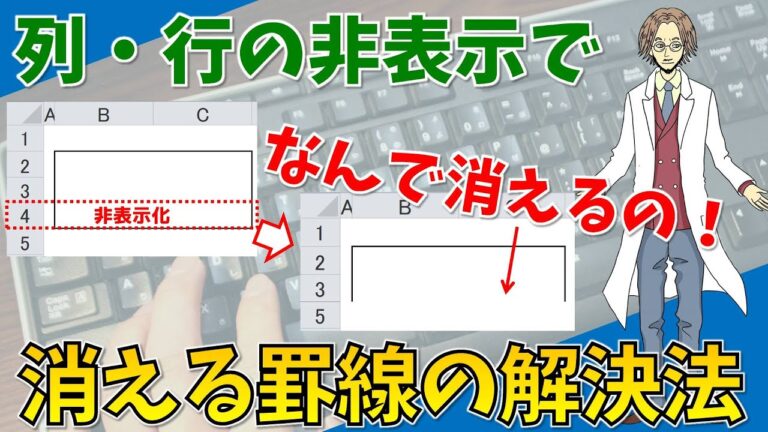
エクセルを使っていると、時折「セルの線が消えた」という悩みに直面することがあります。この問題は視覚的な整理を妨げ、データの見やすさを低下させる原因になります。しかし、焦る必要はありません。この記事では、セルの線が消えてしまった理由と、その簡単な解決策を紹介します。エクセルをスムーズに使いこなすために、ぜひご一読ください。
エクセルのセル線を復活させる方法は?
エクセルでセル線が消えた場合、[表示]タブから[グリッド線]にチェックを入れると復活します。
Excelのセルの線が表示されない理由は何ですか?
Excelシートのセルの線が表示されない理由は主に二つです。まず、[表示]タブで[目盛線]のチェックボックスがOFFになっている場合、枠線が見えなくなります。次に、セルが白色で塗りつぶされていると、背景と同化してしまい、視覚的に枠線が確認できなくなります。これらの設定を見直すことで、簡単に表示を復活させることができます。
Excelのセルの線を復元する方法は何ですか?
Excelでセルの線を戻す方法は非常に簡単です。まず、「表示」タブをクリックして、表示オプションを確認しましょう。ここで「目盛線」にチェックが入っているかどうかを確認できます。もしチェックを外すと、セルの枠線が消えてしまいます。
枠線を再表示させたい場合は、再度「目盛線」にチェックを入れるだけで簡単に復活します。この操作を覚えておけば、必要に応じてセルの線を自由に表示したり消したりすることができます。視覚的にデータを整理するためには、目盛線の管理が重要です。
このように、Excelの「表示」タブを活用することで、作業の効率を高めることができます。枠線の表示をコントロールすることで、より見やすいデータシートを作成し、プレゼンテーションや分析をスムーズに行えるようになります。
Excelの枠線が一部表示されない理由は何ですか?
Excelで一部の枠線が表示されない理由は、設定の変更によるものです。特に、目盛線の表示設定がオフになっていると、選択したセルの周りに枠線が見えなくなります。この設定は、表示タブの「表示」グループ内にあるチェックボックスで簡単に制御できます。
枠線を再表示させるためには、表示タブに移動し、「目盛線」のチェックボックスをオンにする必要があります。これにより、すべてのセルに対して明確な枠線が再び表示され、データの視認性が向上します。簡単な手順で、スムーズな作業環境を取り戻しましょう。
簡単解決!エクセルのセル線復活法
エクセルのセル線が消えてしまったとき、焦る必要はありません。簡単な手順で、瞬時にセル線を復活させることができます。まず、対象のセルまたは範囲を選択し、右クリックして「セルの書式設定」を選びます。次に、「罫線」タブをクリックし、希望する線のスタイルや色を選択して「OK」を押すだけ。これで、見やすく整理された表が再び蘇ります。エクセルの使い勝手を向上させるために、ぜひこの方法を試してみてください。
セル線消失の原因と対策
セル線の消失は、さまざまな要因によって引き起こされますが、主な原因としては温度変化や湿度の影響、さらには細菌やカビの繁殖が挙げられます。これらの要因は、特に長期間放置されたセル線に悪影響を及ぼし、劣化を促進させます。対策としては、定期的な点検や清掃を行い、適切な保管環境を整えることが重要です。また、使用する素材の選定や、必要に応じて防腐剤を使用することで、セル線の寿命を延ばし、安定したパフォーマンスを維持することが可能です。
すぐに試せる!エクセルのセル線修復手順
エクセルのセル線が壊れてしまったとき、作業が円滑に進まないことがあります。しかし、簡単な手順を踏むことで、すぐにセル線を修復することができます。まず、該当するセルを選択し、右クリックでメニューを表示させます。そこから「セルの書式設定」を選び、表示されたダイアログボックスで「枠線」タブをクリックします。
次に、希望する線のスタイルや色を選択し、「OK」を押すだけで、セル線が復活します。この手順は直感的で、わずか数クリックで完了しますので、初心者でも安心して取り組むことができます。さらに、複数のセルに同じ設定を適用する場合は、選択範囲を広げて一括で修正することも可能です。
最後に、エクセルの便利なショートカットを使うことで、作業の効率をさらに高めることができます。例えば、選択したセルにすぐに枠線を追加するには、Ctrl + Shift + 7を使うと便利です。これらの手順をマスターすれば、エクセルの操作がスムーズになり、業務の生産性向上にもつながります。
見逃せない!セル線が消えた時のチェックポイント
セル線が消えた場合、まず最初に確認すべきは、表示設定の状態です。特に、Excelやスプレッドシートの設定メニューを開き、「セル」のオプションを見直してみましょう。セル線が非表示になっていることが多いため、簡単な操作で元に戻すことができます。また、印刷設定にも注意が必要です。印刷時にセル線を表示する設定がオフになっていると、見た目が大きく変わることがありますので、こちらも確認しておくと良いでしょう。
次に、シート自体の保護状態もチェックポイントです。シートが保護されている場合、セル線の表示が制限されることがあります。保護を解除し、必要に応じてセルの書式設定を見直すことで、再びセル線を表示することができます。これらの手順を踏むことで、意図しない表示の変更を防ぎ、作業をスムーズに進めることができるでしょう。
エクセルでセルの線が消えてしまう問題は多くのユーザーが直面する悩みですが、簡単な手順で解決できます。設定を見直し、必要なオプションを選択することで、視覚的な整理が取り戻せるでしょう。データの見やすさは作業効率に直結するため、これらの対策を実践し、快適なエクセル環境を手に入れましょう。


