ワードで文字を揃えるルーラーの使い方
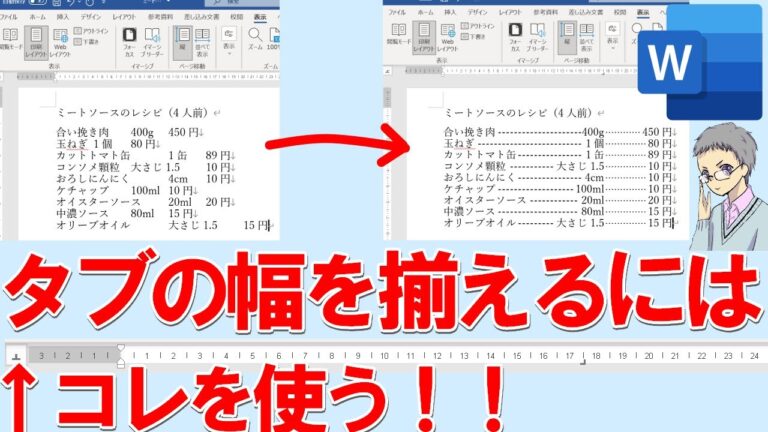
ワードで文書を作成する際、文字揃えは見栄えを左右する重要な要素です。特に、ルーラー機能を活用することで、簡単に整然としたレイアウトを実現できます。この記事では、ワードのルーラーを使った文字揃えのテクニックや便利な活用法を紹介し、あなたの文書作成をさらに効果的にサポートします。
ワードで文字を揃える方法は?
ワードで文字を揃えるには、ルーラーを使ってインデントやタブを調整します。
ワードで文字の位置を揃えるにはどうすればよいですか?
ワードで途中の文字を揃えるには、まず該当する行を選択します。その後、水平ルーラーに左揃えタブを設定し、文章内でTabキーを押すことで文字列の位置を調整します。この方法により、テキストが整然とした印象を与えます。
さらに、詳細設定の表示から「読みやすさよりもレイアウトを優先して、文字の配置を最適化する」にチェックを入れると、入力した文字の位置が自動的に整います。この設定を活用することで、より美しい文書作成が可能となります。
ルーラーを使って揃える方法は?
まず、文書内でルーラーを表示させるためには、「表示」タブから「ルーラー」にチェックを入れることが重要です。この設定を行うことで、ページの上部にルーラーが表示され、整列作業がスムーズに進められます。
次に、特定のデータを整列させたい場合、例えばランチの価格を「円」で揃えたいときは、適切な範囲を選択します。これにより、整列させたい項目を明確に指定できるため、後の操作が容易になります。
最後に、ルーラーの左上にある[タブの種類]をクリックし、[右揃えタブ]を選択します。これを行った後、ルーラー上で整列させたい位置をクリックすることで、選択したデータが希望の位置に整列されます。この手順を踏むことで、文書の見栄えが格段に向上します。
ワードで文字列を整えるにはどうすればいいですか?
ワードで文字列を整えるには、テキストの配置を変更するのが効果的です。簡単なショートカットキーを使うことで、素早く望む配置にすることができます。これにより、文書の見た目を整え、読みやすさを向上させることができます。
具体的な操作として、テキストを左に揃えたい場合は、Ctrlキーを押しながらLキーを押します。右揃えにするには、Ctrl + Rキーを使用します。また、中央揃えにしたい場合は、Ctrlキーを押しながらEキーを押すことで簡単に実行できます。これらの操作は、文書作成時に非常に便利です。
これらのショートカットを活用することで、効率よくテキストの配置を調整し、プロフェッショナルな印象の文書を作成することができます。自分のスタイルに合わせて配置を変更し、視覚的に魅力的な文書を作り上げましょう。
効率的な文書作成のための基本テクニック
効率的な文書作成には、まず明確な目的を持つことが重要です。文書の主旨やターゲットオーディエンスを把握することで、必要な情報を的確に盛り込むことができます。このプロセスによって、内容が一貫性を持ち、読み手に伝わりやすくなります。目的を明確にすることで、無駄な情報を省き、簡潔な表現が可能になります。
次に、構成をしっかりと考えることが求められます。文書は導入部、本文、結論の三部構成が基本です。このフレームワークを用いることで、情報の流れが自然になり、読み手は内容を理解しやすくなります。また、見出しや箇条書きを活用することで、視覚的にも整理された印象を与えることができ、重要なポイントを際立たせることができます。
最後に、校正を怠らないことが大切です。文書を完成させた後には、必ず見直しを行い、誤字脱字や不明瞭な表現を修正しましょう。このプロセスは、文書の品質を高め、信頼性を向上させるために欠かせません。効率的な文書作成には、目的の明確化、構成の工夫、そして校正の徹底が不可欠です。
ワードルーラーで整ったレイアウトを実現
ワードルーラーを活用することで、洗練されたレイアウトが簡単に実現できます。このツールは、テキストや画像の配置をスムーズに調整し、視覚的なバランスを保つ手助けをします。特に、デザインの一貫性を求めるプロジェクトにおいて、ワードルーラーは不可欠な存在となるでしょう。直感的な操作で誰でも使いやすく、時間を節約しながら高品質な成果物を生み出すことが可能です。魅力的なレイアウトを手に入れ、視聴者の心を掴む作品を作り上げましょう。
簡単ステップで文字を美しく揃える方法
美しい文字を揃えることは、文書の印象を大きく左右します。まず、基本的なフォントを選び、文字サイズを統一することが重要です。これにより、全体のバランスが整い、視覚的な一貫性が生まれます。また、行間や文字間を調整することで、読みやすさが向上し、見た目にも洗練された印象を与えることができます。
次に、整列機能を活用しましょう。左揃え、中央揃え、右揃え、または均等揃えなど、目的に応じたスタイルを選ぶことで、文書の目的に最適なレイアウトが実現します。さらに、段落ごとのスペースを適切に設定することで、情報の整理が進み、読み手にとってもストレスのない体験を提供できます。これらの簡単なステップを踏むことで、誰でも魅力的な文書を作成できるようになります。
ワードで文字を揃える際にルーラーを活用することで、文書の見栄えが大きく向上します。正確な配置と整然としたレイアウトは、読み手にとっての理解を助け、プロフェッショナルな印象を与えます。ルーラーを使いこなすことで、あなたの文書制作は一層洗練され、効果的なコミュニケーションが実現するでしょう。


